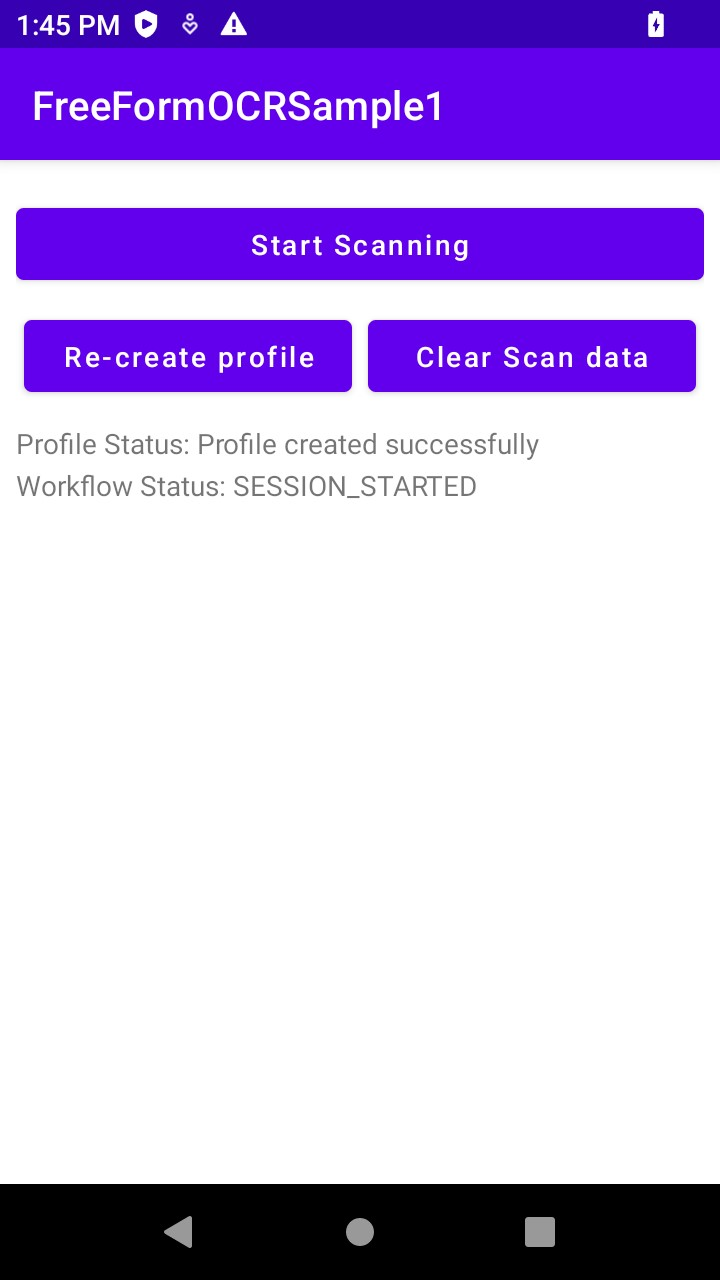
自由形式 OCR は、Google の ML キットの Text Recognition を使用してキャプチャした画像内のテキストを抽出することで、印刷されたテキストをデジタル化します。画像のキャプチャ時、フレームにはキャプチャ対象のデータが表示されます。このサンプル アプリケーションでは、DataWedge の構成、スキャナ ステータス通知の登録、およびトリガを使用してインテント経由で出力を取得する方法など、自由形式 OCR の使用方法を示します。
このサンプル アプリでは、次の処理を行います。
| DataWedge API | アプリの機能 |
|---|---|
| プロファイルの作成 | 自由形式 OCR に固有のパラメータを持つプロファイルを作成します。 |
| プロファイルの削除 | プロファイルの作成に失敗した場合は、そのプロファイルを削除します。 |
| プロファイル リストの取得 | デバイス上の DataWedge プロファイルのリストを取得して、プロファイルが存在するかどうかを確認します。 |
| 構成の設定 | 指定された適切な構成を設定します。 |
| ソフト スキャン トリガ | ソフトウェア スキャン トリガを開始/停止または切り替えます。 |
サンプル アプリをダウンロードしてビルドします。
サンプル アプリをデバイスにコピーしてインストールします。
サンプル アプリを起動します。

[スキャンを開始] をタップするか、トリガ ボタンを押してスキャンを開始します。
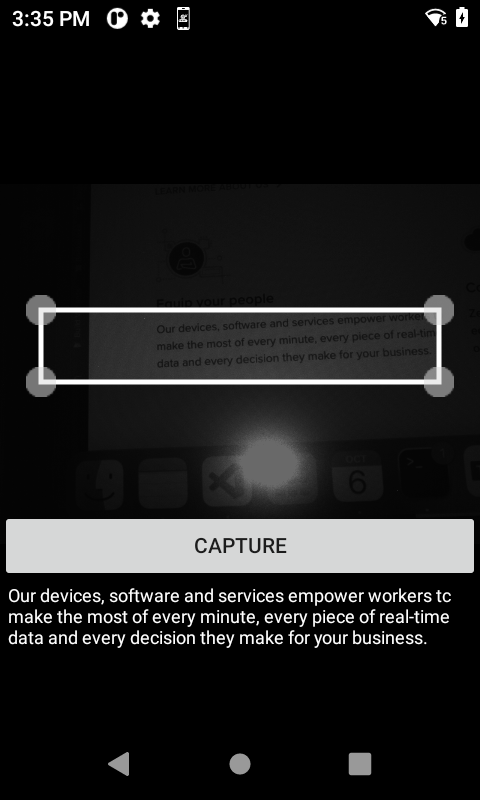
ターゲット十字線内にキャプチャするデータを配置します。抽出されたテキストが画面の下部に表示されます。テキストをキャプチャする準備ができたら、[キャプチャ] ボタンまたはハードウェア トリガを押します。
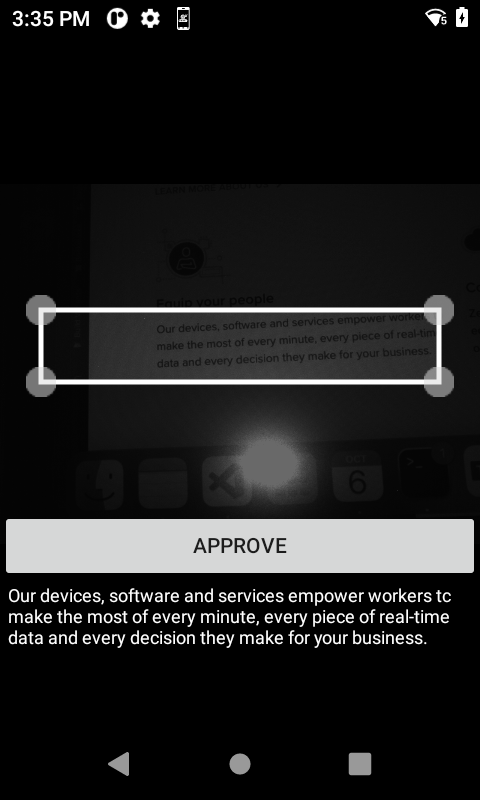
表示されたテキストを確認して、目的のデータが取り込まれていることを確認します。問題がなければ、[承認] をタップします。 
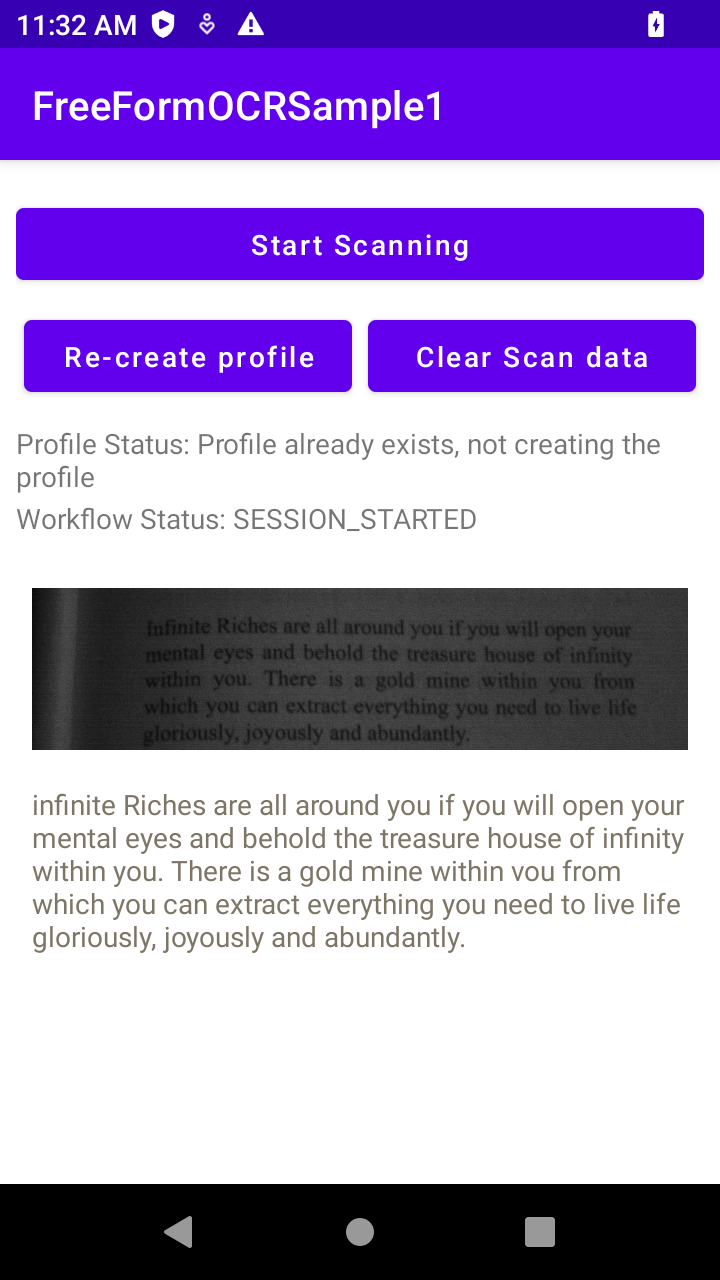
キャプチャされたテキストが、対応する画面キャプチャとともに表示されます。
[スキャン データのクリア] をタップして、表示されたデータをクリアします。
関連ガイド: