概要
このサンプル アプリケーションは、DataWedge インテント API の使用方法のデモのための教育目的専用です。
デコーダ署名は、ドキュメントの領域 (署名など) を画像としてキャプチャする特別なバーコード形式です。キャプチャ領域の両側に 2 つの同一のバー パターンがマークされています。バー パターンは、その領域の高さと同じ長さになっています。以下に例を示します。

Decoder Signature は、DataWedge バージョン 7.5 で初めて導入されました。このサンプル アプリでは、DataWedge Intent API を使用してデータをキャプチャする Decoder Signature の使用方法を示します。アプリでは、画像を .JPG (デフォルト) および .BMP の形式でキャプチャします。
このサンプルでは、次の処理を行います。
- DataWedge インテントをリッスンするブロードキャスト レシーバを登録します。
- 「SignatureCaptureProfile」という名前の DataWedge プロファイルが存在しない場合には作成し、ブロードキャスト レシーバから結果を取得します。プロファイルには、次の構成が含まれます。
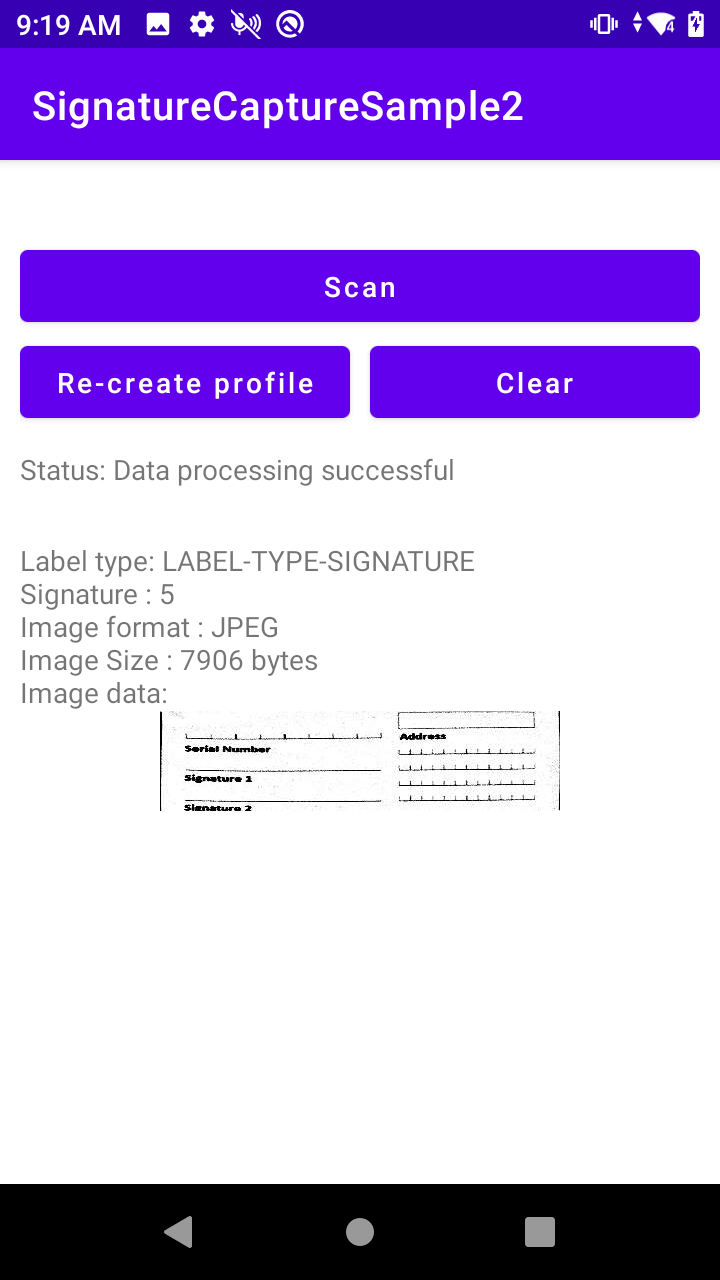
- 任意の文書から署名をスキャンすると、取得した署名が独立した画像として表示されます。
使用している API
| DataWedge API |
アプリの機能 |
| プロファイルの作成 |
ドキュメント キャプチャに固有のパラメータを持つプロファイルを作成します。 |
| プロファイルの削除 |
プロファイルの作成に失敗した場合は、そのプロファイルを削除します。 |
| プロファイル リストの取得 |
デバイス上の DataWedge プロファイルのリストを取得して、プロファイルが存在するかどうかを確認します。 |
| 構成の設定 |
指定された適切な構成を設定します。 |
| ソフト スキャン トリガ |
ソフトウェア スキャン トリガをスキャンまたは切り替えます。 |
要件
- DataWedge バージョン 8.2 以降
- Android API 24 (Nougat) 以降
このサンプルの使用
- サンプル アプリ SignatureCapture2 をダウンロードしてビルドします。
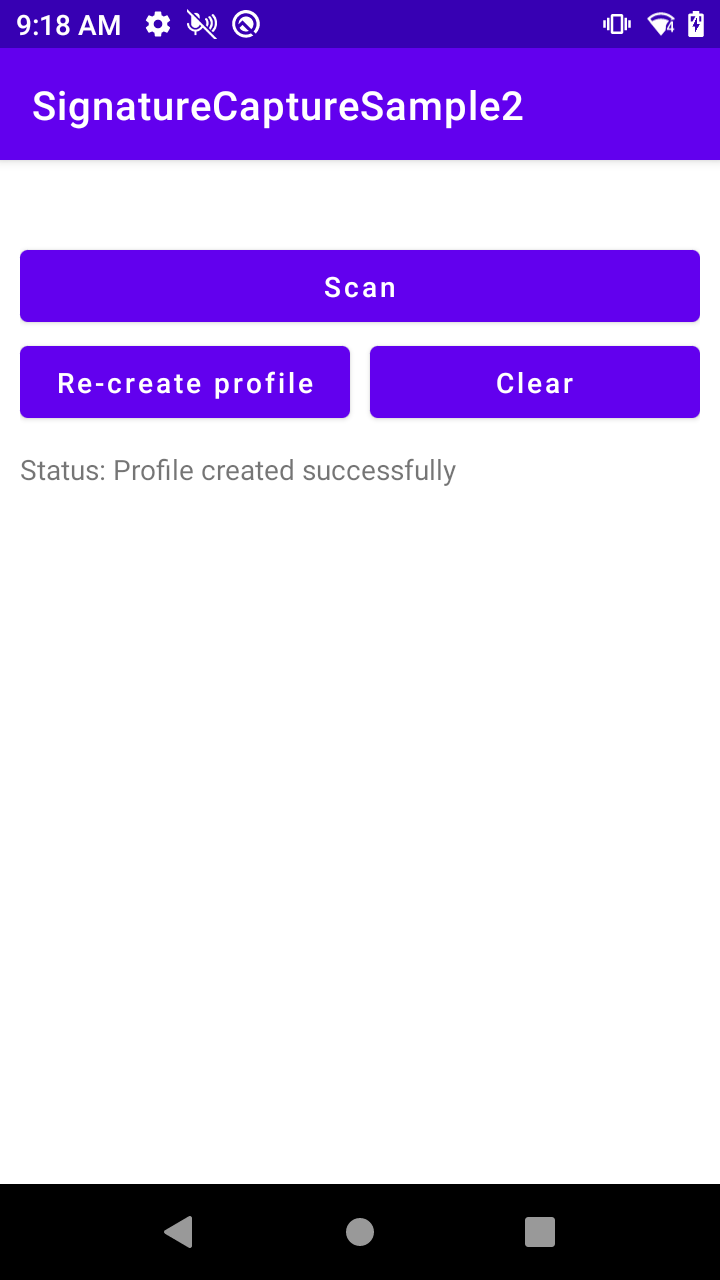
- サンプル アプリを起動します。
- DataWedge プロファイル「DocumentCaptureProfile」が存在していなければ、作成されます。
- プロファイルの作成に失敗すると、プロファイルは削除されます。[プロファイルの再作成] をタップして、プロファイルを再度作成します。

- [スキャン] をタップしてスキャンを開始するか、[トリガ] ボタンを押してスキャンします。「概要」セクションに示しているサンプルをスキャンに使用できます。取得したデータのラベル タイプ、署名、画像形式、サイズ、画像が表示されます。

- [クリア] をタップして、表示されたデータをクリアします。
関連ガイド: