Java でのフリーフォーム イメージ キャプチャ

フリーフォーム イメージ キャプチャを使用して、キャプチャされた画像内のバーコードを認識し、強調表示する方法を示します。

ソースのダウンロード

製品

DataWedge - 15.0

デバイス

Zebra Android 11 以降のサポートされているすべてのデバイス

概要

フリーフォーム イメージ キャプチャは、任意の形式 (ドキュメントやラベルに限定されない) のイメージを、内部イメージャやカメラのいずれでもキャプチャできる機能であり、存在するバーコードをハイライトおよび/またはデコードするオプションもあります。デバイスに内蔵カメラがない場合は、内部イメージャで画像をキャプチャする機能が便利です。カメラから画像をキャプチャする場合、画像解像度は 1920 x 1080 です。

このサンプル アプリでは、次の処理を行います。

  • DataWedge インテントをリッスンするブロードキャスト レシーバを登録します。
  • 「FreeFormImageCaptureProfile」という名前の DataWedge プロファイルが存在しない場合には作成し、ブロードキャスト レシーバから結果を取得します。プロファイルには、次の構成が含まれます。
    • [ワークフロー入力]フリーフォーム イメージ キャプチャを有効にします。
    • [インテント出力] を有効にし、インテント アクション、カテゴリ、および配信メカニズムをブロードキャストに設定します。
    • サンプル アプリを「FreeFormImageCaptureProfile」プロファイルに関連付けます。
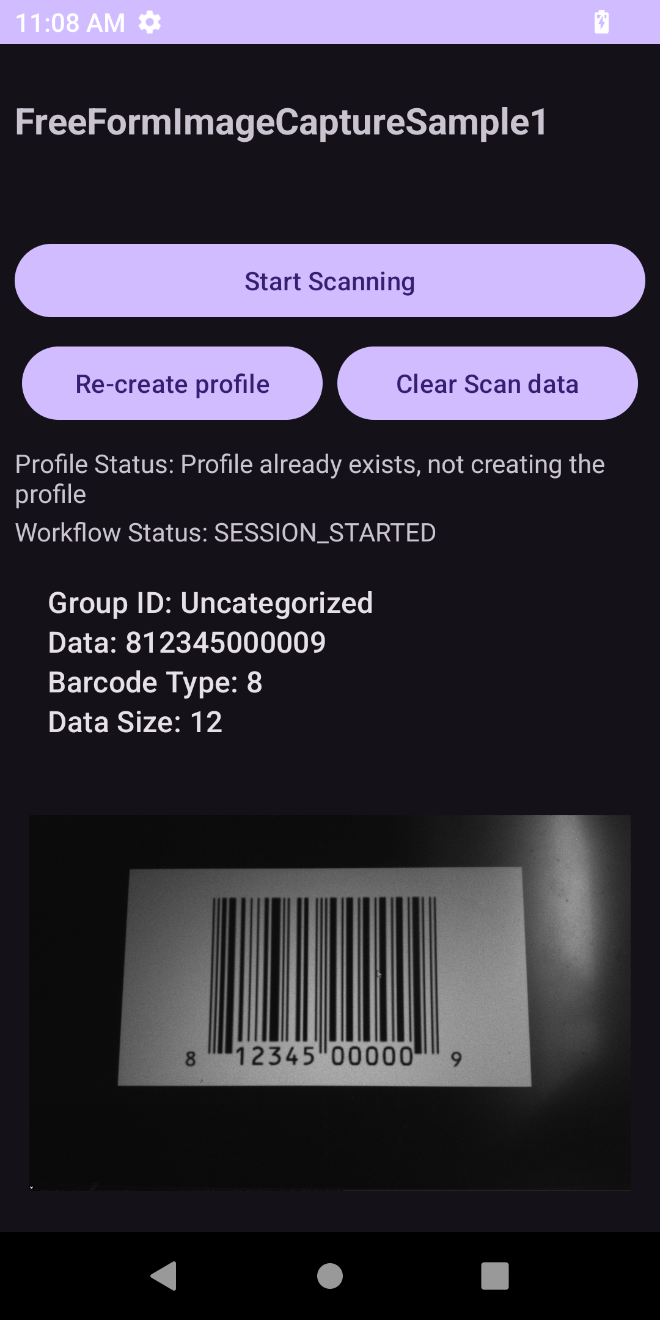
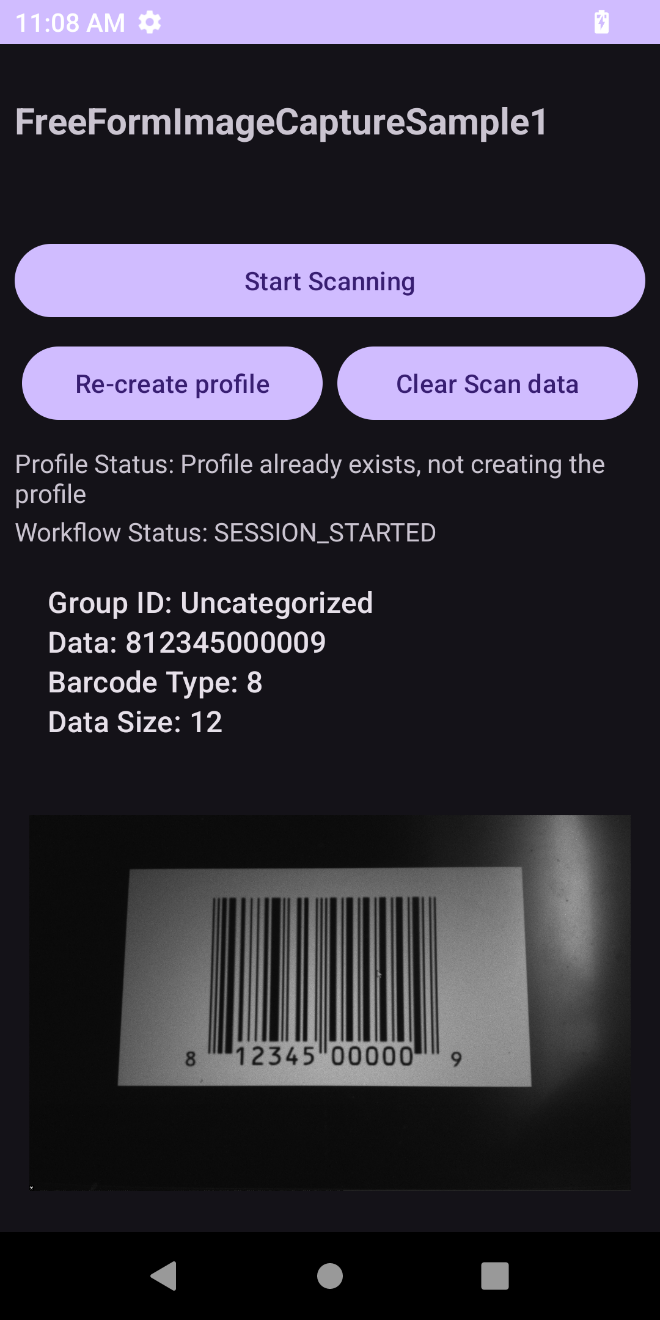
  • 任意の画像からバーコードをスキャンすると、データがキャプチャされ、画像およびデコードされたデータとともに表示されます。

要件

  • DataWedge 11.4 以降

使用している API

DataWedge API アプリの機能
プロファイルの作成 フリーフォーム イメージ キャプチャに固有のパラメータを持つプロファイルを作成します。
プロファイルの削除 プロファイルの作成に失敗した場合は、そのプロファイルを削除します。
プロファイル リストの取得 デバイス上の DataWedge プロファイルのリストを取得して、プロファイルが存在するかどうかを確認します。
構成の設定 指定された適切な構成を設定します。
ソフト スキャン トリガ ソフトウェア スキャン トリガを開始/停止または切り替えます。

このサンプルの使用

  1. サンプル アプリをダウンロードしてビルドします。

  2. サンプル アプリをデバイスにコピーしてインストールします。

  3. サンプル アプリを起動します。

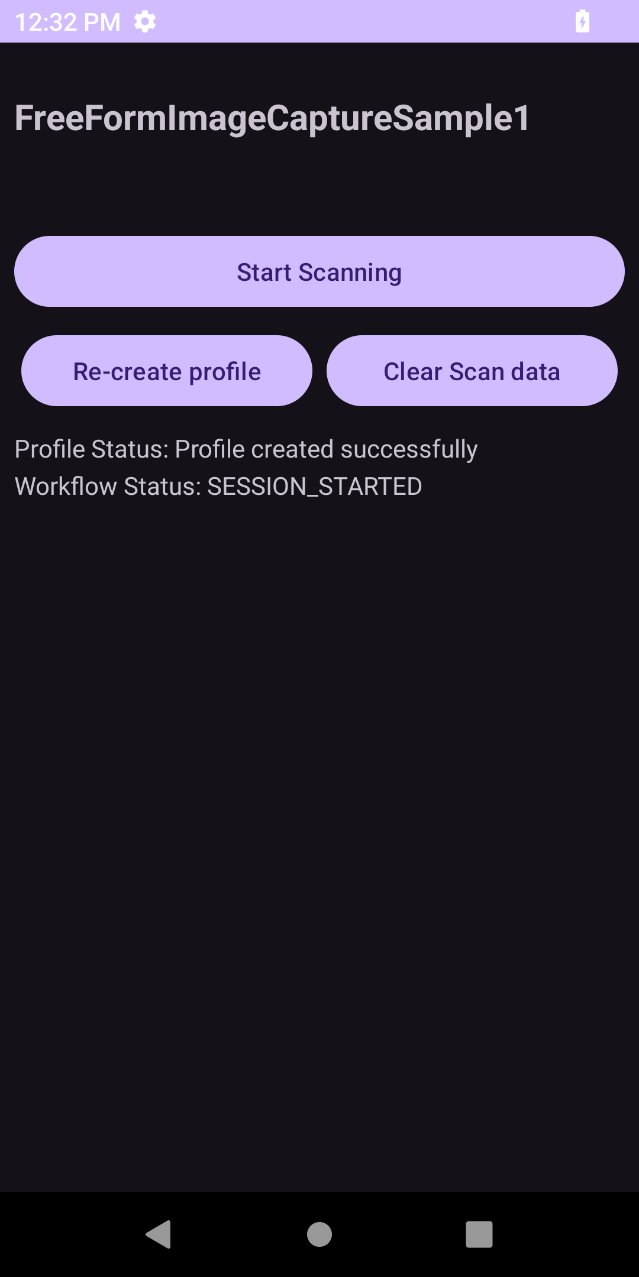
    • DataWedge プロファイル「FreeFormImageCaptureProfile」が存在していなければ、作成されます。
    • プロファイルの作成に失敗すると、プロファイルは削除されます。[プロファイルの再作成] をタップして、プロファイルを再度作成します。
  4. [スキャンの開始] をタップするか、ハードウェア トリガ ボタンを押してスキャンを開始します。
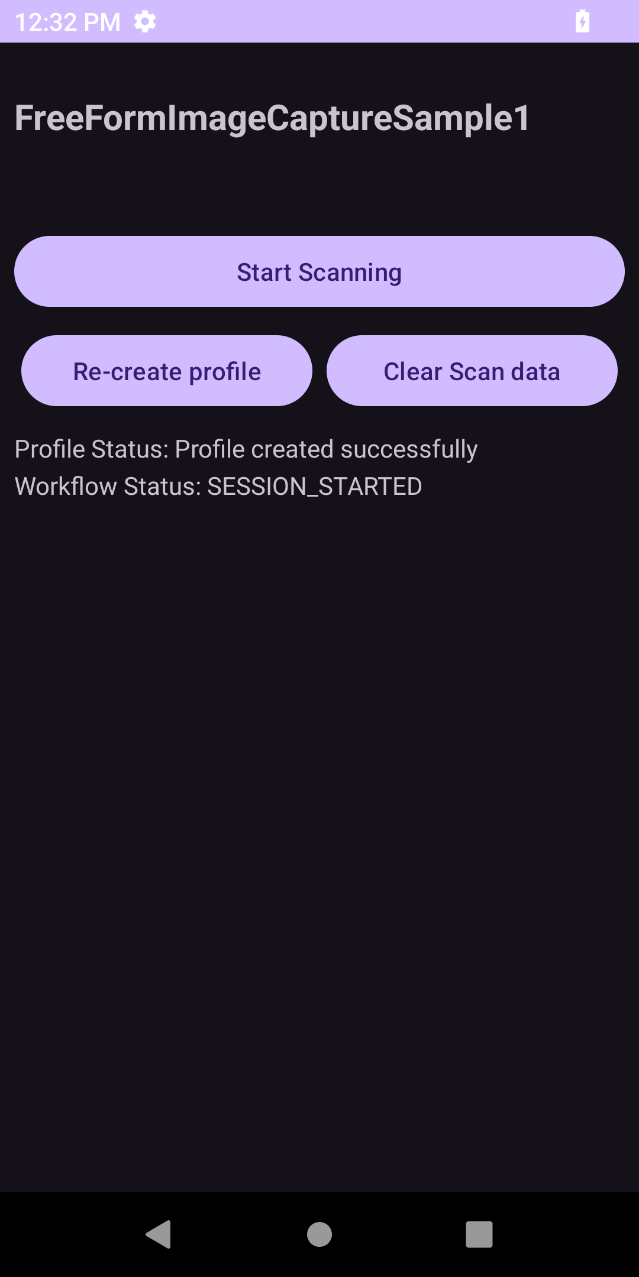
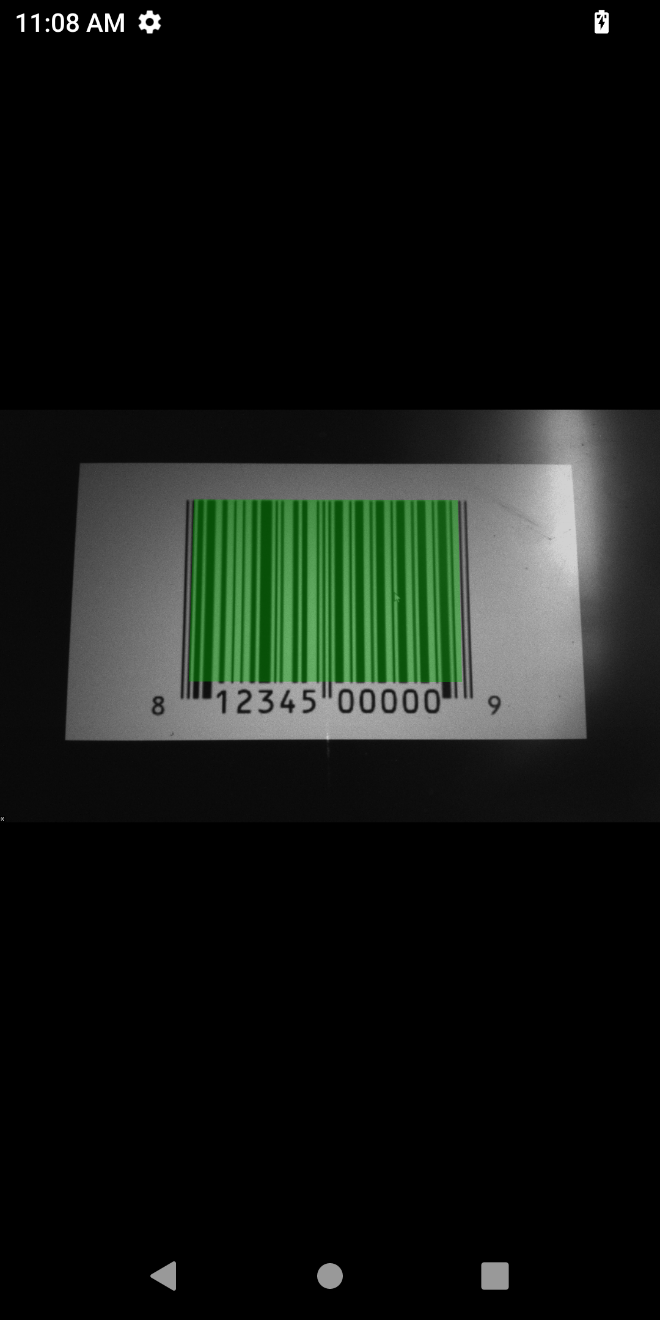
  5. ビューファインダ内でバーコードが検出されると、そのバーコードが強調表示されます。
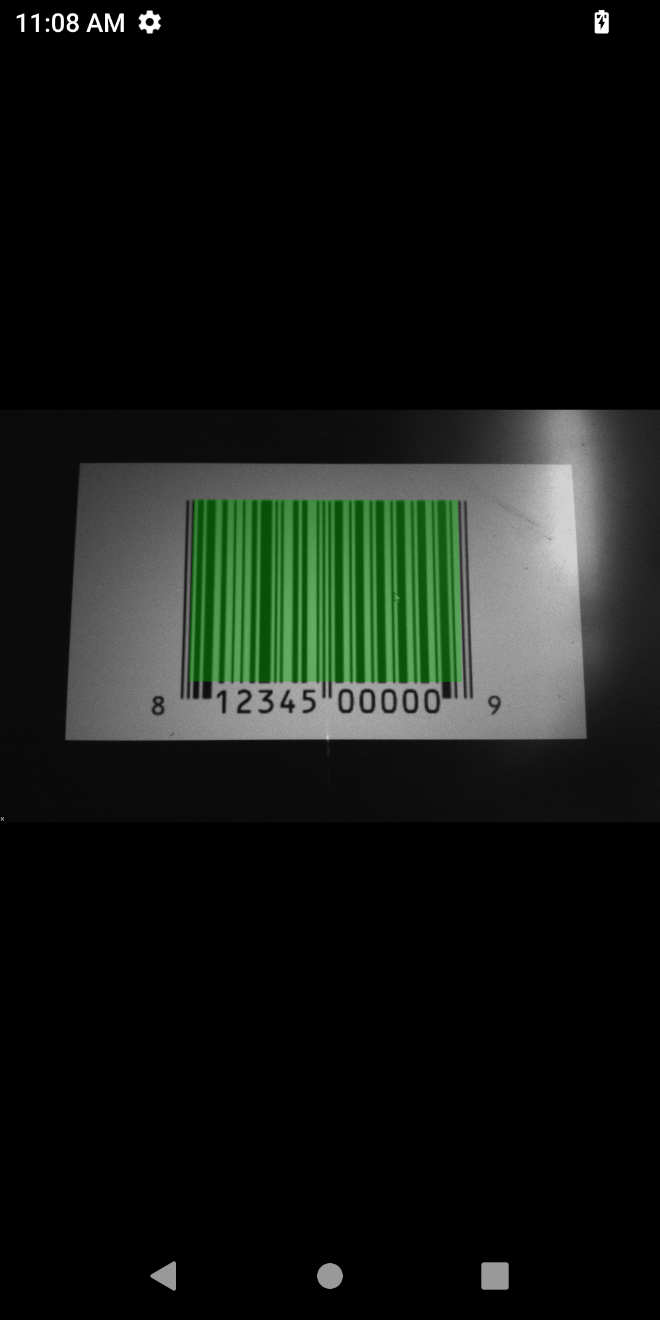
  6. トリガ ボタンを押して画像をキャプチャします。

    • キャプチャした画像内でバーコードが検出されると、キャプチャした画像とともにデコードされたデータが表示されます。
    • バーコードが検出されない場合は、画像のみが表示されます。
  7. [スキャン データのクリア] をタップして、表示されたデータをクリアします。


関連ガイド: