概要
このガイドでは、バーコード強調機能を使用するアプリの作成方法を説明します。[バーコード スキャン] モードから [Barcode Highlighting] モードに切り替える機能が含まれており、バーコード強調機能を使用して、指定された色でさまざまなタイプのバーコードを強調表示する方法を示します。
説明
この例では、バーコード強調機能を使用して、さまざまなフレーバーのアイスクリームのボックスを区別するためのアプリを作成します。各ボックスには 1 つのフレーバーが含まれており、各フレーバーのバーコードは文字列を共有します。ボックスのバーコードがスキャンされると、定義されたルールに基づいて、指定された色で強調表示されます。
- ストロベリー味のボックスには、テキスト「090986」のバーコードがあります。そのバーコードはピンク色で強調表示されます。
- チョコレート味のボックスには、テキスト「7777」のバーコードがあります。そのバーコードは茶色で強調表示されます。
- その他のバーコードは緑色で強調表示されます。
DataWedge の SWITCH_DATACAPTURE API を使用してバーコード スキャンとバーコード強調を切り替え、次のアクションを実行します。
- [標準] ボタンをタップして、[バーコード スキャン] モードに切り替えます (強調表示なし)。
- [Highlight] ボタンをタップして、[Barcode Highlighting] モードに切り替えます。
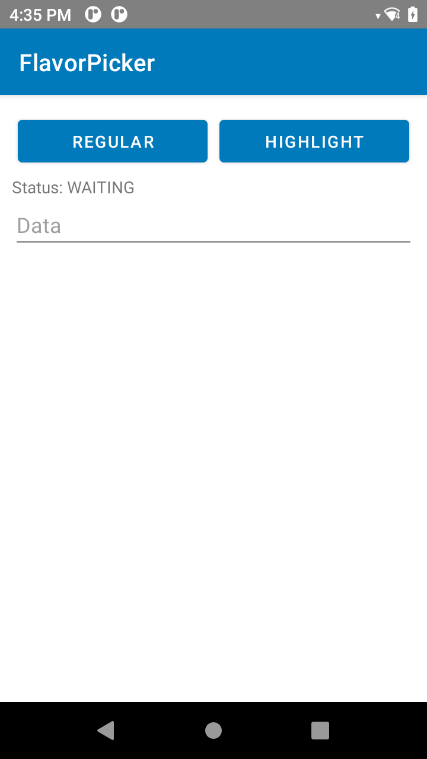
アプリのメイン画面
ソース コードのファイルをダウンロードします。
要件
前提条件
指定されたルールに基づいてバーコード強調をテストするには、以下のようにバーコードを作成します。
- ストロベリー味のアイスクリームのボックスを表すテキスト「090986」を含むバーコードを作成します。
- チョコレート味のアイスクリームのボックスを表すテキスト「7777」を含むバーコードを作成します。
バーコードの強調表示
要約すると、このバーコードを強調表示するサンプル アプリを作成する手順は次のとおりです。
- UI を作成します
- DataWedge プロファイルを作成します
- ステータス通知を受信するブロードキャスト レシーバを登録します
- [Switch to Barcode Highlighting] モードを追加します
- [Switch to Barcode Scanning] モードを追加します
これらの手順の詳細について、次のサブセクションで説明します。
1.UI を作成します
Android アプリケーションを作成します。UI に次の要素を追加します。
- 標準の [バーコード スキャン] モードに切り替えるボタン ([標準] ボタン)
- [Barcode Highlighting] モードに切り替えるボタン ([Highlight] ボタン)
- スキャナのステータスとバーコード強調のステータスを表示する [TextView]
- スキャンしたデータを表示する [EditText]
アプリのメイン画面
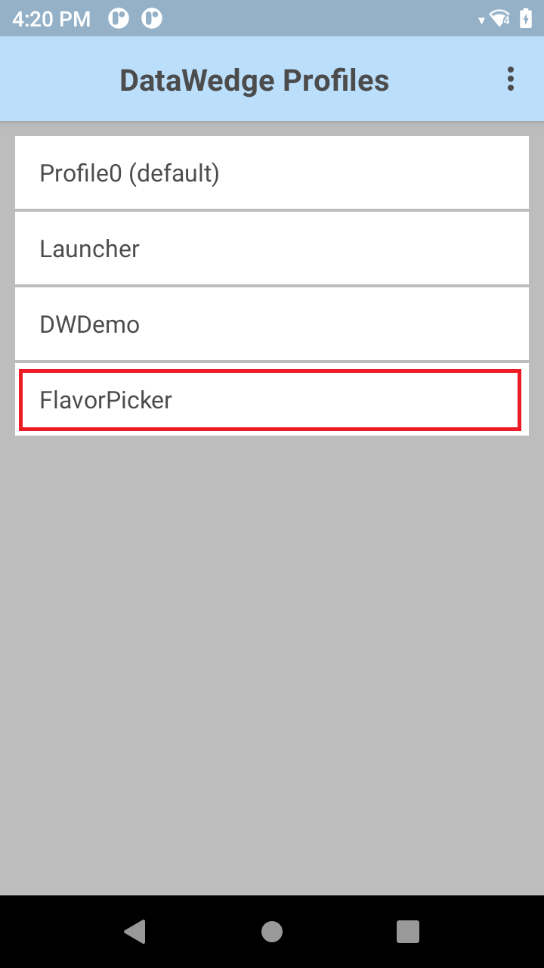
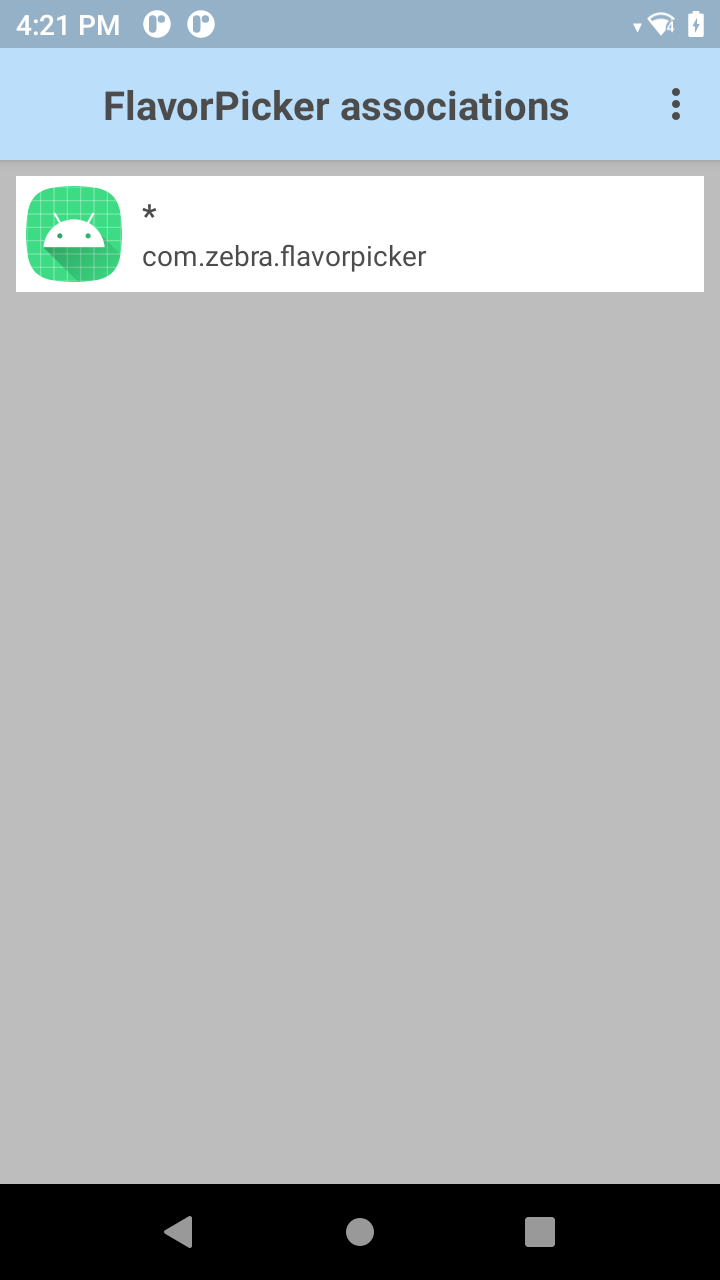
2.DataWedge プロファイルを作成します
DataWedge でプロファイルを作成し、そのプロファイルをアプリに関連付けます。
 |
 |
3.ステータス通知を受信するブロードキャスト レシーバを登録します
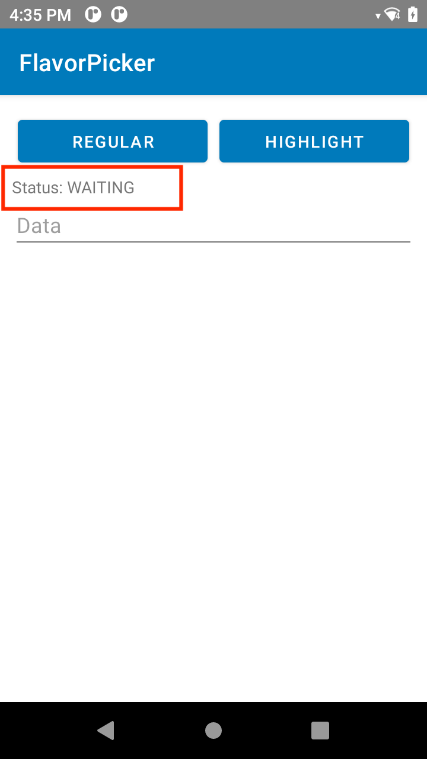
スキャナ ステータスおよびワークフロー ステータスの通知をリッスンするために、ブロードキャスト受信者を登録します。これには、バーコード強調の通知が含まれます。
public class MainActivity extends AppCompatActivity { TextView txtStatus = null; @Override protected void onCreate(Bundle savedInstanceState) { super.onCreate(savedInstanceState); setContentView(R.layout.activity_main); txtStatus = findViewById(R.id.txtStatus); registerReceivers(); registerUnregisterForNotifications(true, "WORKFLOW_STATUS"); registerUnregisterForNotifications(true, "SCANNER_STATUS"); } @Override protected void onDestroy() { super.onDestroy(); registerUnregisterForNotifications(false, "WORKFLOW_STATUS"); registerUnregisterForNotifications(false, "SCANNER_STATUS"); unregisterReceivers(); } private void registerReceivers() { IntentFilter filter = new IntentFilter(); filter.addAction("com.symbol.datawedge.api.NOTIFICATION_ACTION"); filter.addAction("com.symbol.datawedge.api.RESULT_ACTION"); filter.addCategory(Intent.CATEGORY_DEFAULT); registerReceiver(broadcastReceiver, filter); } private void unregisterReceivers() { unregisterReceiver(broadcastReceiver); } private BroadcastReceiver broadcastReceiver = new BroadcastReceiver() { @Override public void onReceive(Context context, Intent intent) { String action = intent.getAction(); if (action.equals("com.symbol.datawedge.api.NOTIFICATION_ACTION")) { if (intent.hasExtra("com.symbol.datawedge.api.NOTIFICATION")) { Bundle b = intent.getBundleExtra("com.symbol.datawedge.api.NOTIFICATION"); String NOTIFICATION_TYPE = b.getString("NOTIFICATION_TYPE"); if (NOTIFICATION_TYPE != null) { switch (NOTIFICATION_TYPE) { case "WORKFLOW_STATUS": case "SCANNER_STATUS": String status = b.getString("STATUS"); txtStatus.setText("Status: " + status); break; } } } } } }; void registerUnregisterForNotifications(boolean register, String type) { Bundle b = new Bundle(); b.putString("com.symbol.datawedge.api.APPLICATION_NAME", getPackageName()); b.putString("com.symbol.datawedge.api.NOTIFICATION_TYPE", type); Intent i = new Intent(); i.putExtra("APPLICATION_PACKAGE", getPackageName()); i.setAction("com.symbol.datawedge.api.ACTION"); i.setPackage("com.symbol.datawedge"); if (register) i.putExtra("com.symbol.datawedge.api.REGISTER_FOR_NOTIFICATION", b); else i.putExtra("com.symbol.datawedge.api.UNREGISTER_FOR_NOTIFICATION", b); this.sendBroadcast(i); } }受信したステータスは、UI の一部として [Status TextView] に表示されます。
4.[Switch to Barcode Highlighting] モードを追加します
[Highlight] ボタンのクリック イベントを実装します。コードで、次の手順を実行します:
- SWITCH_DATACAPTURE API を使用して、バーコード強調を有効にします。
- 「Rule1」という名前の新しいルールを作成して、テキスト「090986」が含まれているバーコードをピンク色 (#CEF04E6E) で強調表示します。
- 「Rule2」という名前の新しいルールを作成して、テキスト「7777」が含まれているバーコードを茶色 (#CEF04E6E) で強調表示します。
- インテントで送信するルール リストに「Rule1」と「Rule2」を追加します。
- そのルール リストを「barcode_overlay」パラメータに割り当てます。
- インテントをブロードキャストします。
public void onClickHighlight(View view) { //DataWedge アクションおよび SWITCH_DATACAPTURE API パラメータを指定 Intent i = new Intent(); i.setAction("com.symbol.datawedge.api.ACTION"); i.putExtra("APPLICATION_PACKAGE", getPackageName()); i.setPackage("com.symbol.datawedge"); i.putExtra("SEND_RESULT", "LAST_RESULT"); i.putExtra("com.symbol.datawedge.api.SWITCH_DATACAPTURE", "BARCODE"); Bundle paramList = new Bundle(); //使用するスキャナを指定 (現時点では内蔵のイメージャおよびカメラのみサポート) paramList.putString("scanner_selection_by_identifier", "INTERNAL_IMAGER"); //バーコード強調を有効化 paramList.putString("barcode_highlighting_enabled", "true"); //バーコード強調の「Rule 1」を作成 [開始] Bundle rule1 = new Bundle(); rule1.putString("rule_name", "Rule1"); Bundle rule1Criteria = new Bundle(); //criteria (条件) を設定。contains パラメータを指定します。Bundle bundleContains1 = new Bundle(); bundleContains1.putString("criteria_key", "contains"); bundleContains1.putString("criteria_value", "090986"); //Container は identifier グループの唯一のパラメータ。// 他に ignore case、min length、max length などのパラメータがある ArrayListidentifierParamList = new ArrayList<>(); identifierParamList.add(bundleContains1); //"identifier" グループのパラメータを ParcelableArrayList として criteria リストに追加 rule1Criteria.putParcelableArrayList("identifier", identifierParamList); //Rule バンドルに criteria を追加 rule1.putBundle("criteria", rule1Criteria); //強調表示する色を指定することでアクション バンドルをセットアップ Bundle bundleFillColor = new Bundle(); bundleFillColor.putString("action_key", "fillcolor"); bundleFillColor.putString("action_value", "#CEF04E6E"); ArrayListrule1Actions = new ArrayList<>(); rule1Actions.add(bundleFillColor); rule1.putParcelableArrayList("actions", rule1Actions); //バーコード強調の「Rule 1」を作成 [終了] //バーコード強調の「Rule 2」を作成 [開始] Bundle rule2 = new Bundle(); rule2.putString("rule_name", "Rule2"); Bundle rule2Criteria = new Bundle(); Bundle bundleContains2 = new Bundle(); bundleContains2.putString("criteria_key", "contains"); bundleContains2.putString("criteria_value", "7777"); ArrayListidentifierParamList2 = new ArrayList<>(); identifierParamList2.add(bundleContains2); rule2Criteria.putParcelableArrayList("identifier", identifierParamList2); rule2.putBundle("criteria", rule2Criteria); Bundle rule2BundleStrokeColor = new Bundle(); rule2BundleStrokeColor.putString("action_key", "fillcolor"); rule2BundleStrokeColor.putString("action_value", "#CE7F2714"); ArrayListrule2Actions = new ArrayList<>(); rule2Actions.add(rule2BundleStrokeColor); rule2.putParcelableArrayList("actions", rule2Actions); //バーコード強調の「Rule 1」を作成 [終了] //作成した 2 つのルールをルール リストに追加 ArrayListruleList = new ArrayList<>(); ruleList.add(rule1); ruleList.add(rule2); //そのルール リストを barcode_overlay パラメータに割り当て Bundle ruleBundlebarcodeOverlay = new Bundle(); ruleBundlebarcodeOverlay.putString("rule_param_id", "barcode_overlay"); ruleBundlebarcodeOverlay.putParcelableArrayList("rule_list", ruleList); ArrayListruleParamList = new ArrayList<>(); ruleParamList.add(ruleBundlebarcodeOverlay); paramList.putParcelableArrayList("rules", ruleParamList); i.putExtra("PARAM_LIST", paramList); sendBroadcast(i); }
[Highlight] ボタンをタップして、SESSION_STARTED 状態になってからトリガを押してスキャンします。ステータスは次のように変化します。PLUGIN_READY > WORKFLOW_READY > WORKFLOW_ENABLED > SESSION_STARTED
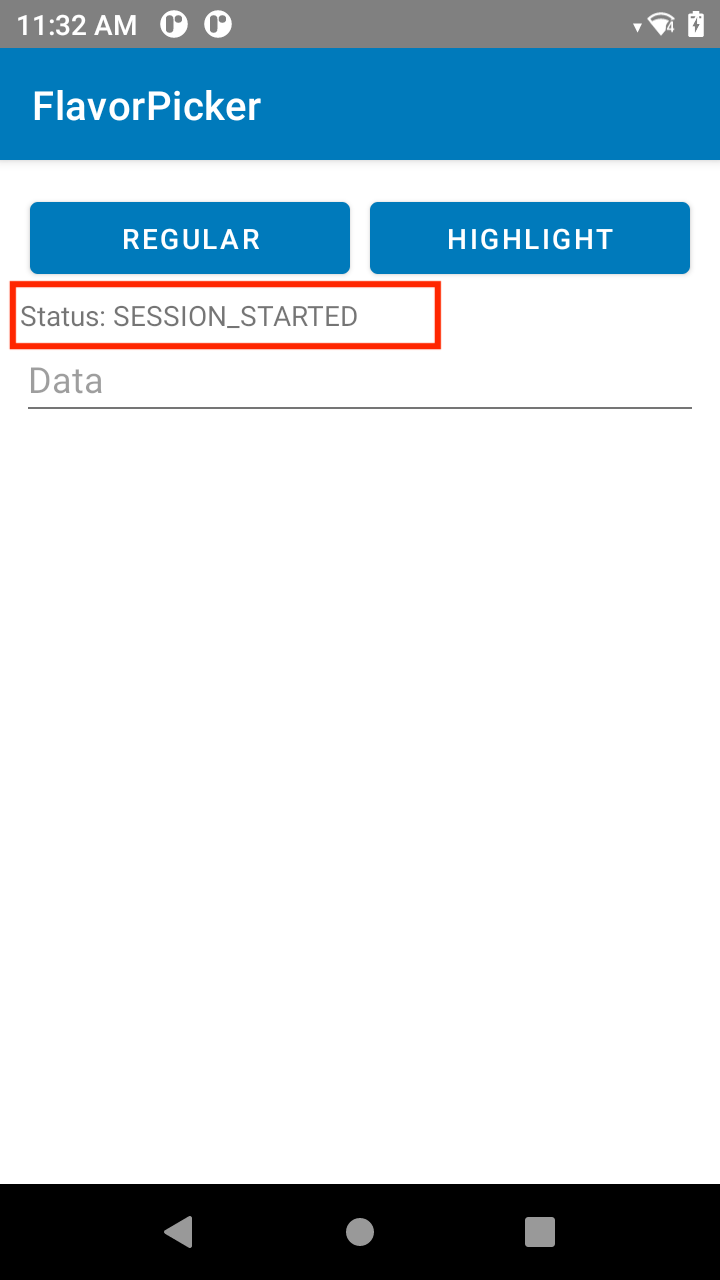
セッション開始ステータス
ステータスが SESSION_STARTED に変更されたら、トリガを押してバーコードの強調表示が動作していることを確認します。バーコードは、フレーバーに応じて異なる色で強調表示されます。
- イチゴ味のアイスクリームのボックスにあるバーコードは、ピンク色で強調表示されます。
- チョコレート味のアイスクリームのボックスにあるバーコードは、茶色で強調表示されます。
- スキャンした結果定義されたルールに適合しないバーコードは、緑色で強調表示されます。
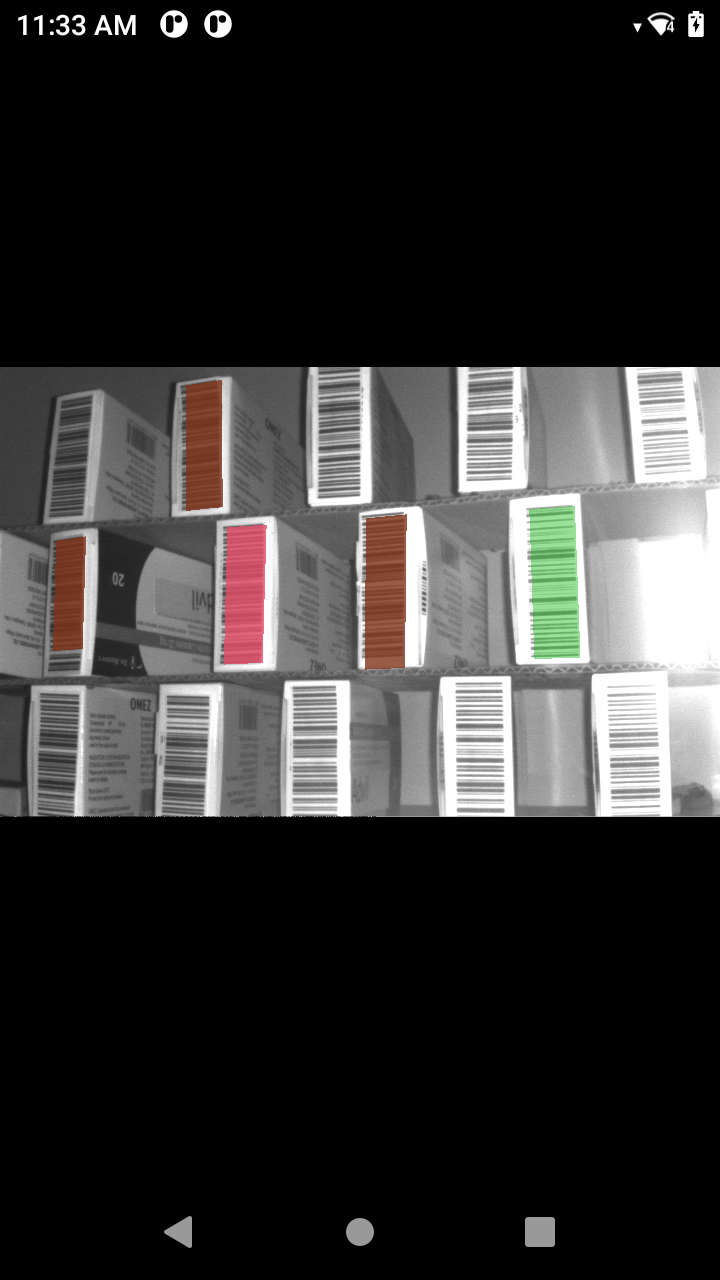
バーコードが強調表示される
5.[Switch to Barcode Scanning] モードを追加します
[標準] ボタンのクリック イベントを実装して、[バーコード スキャン] モードに切り替えます (バーコードの強調表示を無効にします)。コードで、次の手順を実行します:
- SWITCH_DATACAPTURE API を使用して、バーコード強調を無効にします。
public void onClickRegular(View view) { //DataWedge アクションおよび SWITCH_DATACAPTURE API パラメータを指定 Intent i = new Intent(); i.setAction("com.symbol.datawedge.api.ACTION"); i.putExtra("APPLICATION_PACKAGE", getPackageName()); i.setPackage("com.symbol.datawedge"); i.putExtra("SEND_RESULT", "LAST_RESULT"); i.putExtra("com.symbol.datawedge.api.SWITCH_DATACAPTURE", "BARCODE"); Bundle paramList = new Bundle(); //使用するスキャナを指定 (現時点では内蔵のイメージャおよびカメラのみサポート) paramList.putString("scanner_selection_by_identifier", "INTERNAL_IMAGER"); //バーコード強調を無効化 paramList.putString("barcode_highlighting_enabled", "false"); i.putExtra("PARAM_LIST", paramList); sendBroadcast(i); }
インテント出力
バーコード強調オプションを使用したバーコード スキャンのインテント出力では、次の情報が返されます。
| フィールド名 | 説明 |
|---|---|
| string_data | デコードされたデータ |
| 長さ | デコードされたデータの長さ (文字数) |
| バーコード タイプ | デコードされたデータのシンボル体系のバーコード ID。以下の 「バーコード タイプ表」 を参照してください。 |
| URI | 画像データを抽出するためのコンテンツ プロバイダーへの URI。下記の「バーコード強調画像データの抽出」を参照してください。 |
バーコード タイプ表:
| バーコード ID | ラベル |
|---|---|
| 1 | LABEL-TYPE-CODE39 |
| 2 | LABEL-TYPE-CODABAR |
| 3 | LABEL-TYPE-CODE128 |
| 4 | LABEL-TYPE-D2OF5 |
| 5 | LABEL-TYPE-IATA2OF5 |
| 6 | LABEL-TYPE-I2OF5 |
| 7 | LABEL-TYPE-CODE93 |
| 8 | LABEL-TYPE-UPCA |
| 9 | LABEL-TYPE-UPCE0 |
| 10 | LABEL-TYPE-EAN8 |
| 11 | LABEL-TYPE-EAN13 |
| 12 | LABEL-TYPE-CODE11 |
| 14 | LABEL-TYPE-MSI |
| 15 | LABEL-TYPE-EAN128 |
| 16 | LABEL-TYPE-UPCE1 |
| 17 | LABEL-TYPE-PDF417 |
| 19 | LABEL-TYPE-CODE39 |
| 21 | LABEL-TYPE-TRIOPTIC39 |
| 22 | LABEL-TYPE-BOOKLAND |
| 23 | LABEL-TYPE-COUPON |
| 25 | LABEL-TYPE-ISBT128 |
| 26 | LABEL-TYPE-MICROPDF |
| 27 | LABEL-TYPE-DATAMATRIX |
| 28 | LABEL-TYPE-QRCODE |
| 30 | LABEL-TYPE-USPOSTNET |
| 31 | LABEL-TYPE-USPLANET |
| 32 | LABEL-TYPE-CODE32 |
| 33 | LABEL-TYPE-ISBT128 |
| 34 | LABEL-TYPE-JAPPOSTAL |
| 35 | LABEL-TYPE-AUSPOSTAL |
| 36 | LABEL-TYPE-DUTCHPOSTAL |
| 37 | LABEL-TYPE-MAXICODE |
| 38 | LABEL-TYPE-CANPOSTAL |
| 39 | LABEL-TYPE-UKPOSTAL |
| 44 | LABEL-TYPE-MICROQR |
| 45 | LABEL-TYPE-AZTEC |
| 48 | LABEL-TYPE-GS1-DATABAR |
| 49 | LLABEL-TYPE-GS1-DATABAR-LIM |
| 50 | LABEL-TYPE-GS1-DATABAR-EXP |
| 52 | LABEL-TYPE-US4STATE |
| 53 | LABEL-TYPE-US4STATE-FICS |
| 55 | LABEL-TYPE-WEBCODE |
| 57 | LABEL-TYPE-MATRIX-2OF5 |
| 72 | LABEL-TYPE-UPCA |
| 73 | LABEL-TYPE-UPCE0 |
| 74 | LABEL-TYPE-EAN8 |
| 75 | LABEL-TYPE-EAN13 |
| 80 | LABEL-TYPE-UPCE1 |
| 81 | LABEL-TYPE-COMPOSITE-AB |
| 82 | LABEL-TYPE-COMPOSITE-AB |
| 83 | LABEL-TYPE-COMPOSITE-AB |
| 84 | LABEL-TYPE-COMPOSITE-AB |
| 85 | LABEL-TYPE-COMPOSITE-AB |
| 86 | LABEL-TYPE-COMPOSITE-AB |
| 87 | LABEL-TYPE-COMPOSITE-AB |
| 88 | LABEL-TYPE-COMPOSITE-AB |
| 89 | LABEL-TYPE-COMPOSITE-C |
| 90 | LABEL-TYPE-TLC39 |
| 97 | LABEL-TYPE-COMPOSITE-AB |
| 98 | LABEL-TYPE-COMPOSITE-AB |
| 99 | LABEL-TYPE-COMPOSITE-AB |
| 100 | LABEL-TYPE-COMPOSITE-AB |
| 101 | LABEL-TYPE-COMPOSITE-AB |
| 102 | LABEL-TYPE-COMPOSITE-AB |
| 103 | LABEL-TYPE-COMPOSITE-AB |
| 104 | LABEL-TYPE-COMPOSITE-AB |
| 105 | LABEL-TYPE-SIGNATURE |
| 114 | LABEL-TYPE-CHINESE-2OF5 |
| 115 | LABEL-TYPE-KOREAN-3OF5 |
| 136 | LABEL-TYPE-UPCA |
| 137 | LABEL-TYPE-UPCE0 |
| 138 | LABEL-TYPE-EAN8 |
| 139 | LABEL-TYPE-EAN13 |
| 144 | LABEL-TYPE-UPCE1 |
| 161 | LABEL-TYPE-OCR |
| 180 | LABEL-TYPE-DATABAR-COUPON |
| 183 | LABEL-TYPE-HANXIN |
| 193 | LABEL-TYPE-GS1-DATAMATRIX |
| 194 | LABEL-TYPE-GS1-QRCODE |
| 195 | LABEL-TYPE-MAILMARK |
| 196 | LABEL-TYPE-DOTCODE |
| 198 | MULTICODE-DATA-FORMAT |
| 200 | LABEL-TYPE-GRIDMATRIX |
| 205 | LABEL-TYPE-FINNISHPOSTAL-4S |
| 255 | LABEL-TYPE-UNDEFINED |
バーコード強調画像データを抽出する
DataWedge コンテンツ プロバイダにアクセスするために、アプリケーション マニフェスト ファイルに次の権限が追加されていることを確認します。
<uses-permission android:name="com.symbol.datawedge.permission.contentprovider" />重要: Android 11 以降を対象とする DataWedge アプリでは、Android 11 (API 30) によるパッケージ可視性の制限により、AndroidManifest.xml ファイルに次の <queries> 要素を含める必要があります。
<queries><package android:name="com.symbol.datawedge" /></queries>[URI] フィールドの値を使用して、DataWedge コンテンツ プロバイダにアクセスする URI を取得します。次に、ContentResolver を使用して URI を渡し、Cursor オブジェクトを取得します。Cursor オブジェクトには、次の 2 つの列があります。
| 名前 | 説明 |
|---|---|
| raw_data | 画像データを byte[] 形式で格納します |
| next_data_uri | 残りの画像データの取得に使用する URI。残りの画像データがない場合、このフィールドは空になります。 |
raw_data を読み取りそれを ByteArrayOutputStream オブジェクトに保存します。next_data_uri が空でない場合は、next_data_uri 列に指定されている URI から raw_data を読み取ります。next_data_uri が空になるまで、引き続き raw_data フィールドを読み取って値を ByteArrayOutputStream オブジェクトに格納します。これは、次のように while ループを使用して実行できます。
String uri = jsonObject.getString("uri"); Cursor cursor = getContentResolver().query(Uri.parse(uri),null,null,null); ByteArrayOutputStream baos = new ByteArrayOutputStream(); if(cursor != null) { cursor.moveToFirst(); baos.write(cursor.getBlob(cursor.getColumnIndex("raw_data"))); String nextURI = cursor.getString(cursor.getColumnIndex("next_data_uri")); while (nextURI != null && !nextURI.isEmpty()) { Cursor cursorNextData = getContentResolver().query(Uri.parse(nextURI), null,null,null); if(cursorNextData != null) { cursorNextData.moveToFirst(); baos.write(cursorNextData.getBlob(cursorNextData. getColumnIndex("raw_data"))); nextURI = cursorNextData.getString(cursorNextData. getColumnIndex("next_data_uri")); cursorNextData.close(); } } cursor.close(); }すべての値が画像データ用に保存されている場合は、下の表に示す画像出力でサポートされているフィールド名 (例えば「width」、「height」など) によってマップされた値を読み取り、Bitmap オブジェクトを構築します。
画像出力
| フィールド名 | タイプ | 説明 |
|---|---|---|
| width | int | 画像の幅 (ピクセル単位) |
| height | int | 画像の高さ (ピクセル単位) |
| size | int | 画像バッファのサイズ (ピクセル単位) |
| stride | int | 画像の 1 行の幅 (ピクセル単位) |
| imageformat | string | サポートされている形式: Y8、YUV 注: YUV 形式は NV12 形式として解釈する必要があります。 |
| orientation | int | 画像バッファの回転角度 (度単位)。値: 0、90、180、270 |
ImageProcessing クラスの getBitmap() メソッド (下に示す) を使用して、Bitmap オブジェクトを取得します。
int width = 0; int height = 0; int stride = 0; int orientation = 0; String imageFormat = ""; width = jsonObject.getInt("width"); height = jsonObject.getInt("height"); stride = jsonObject.getInt("stride"); orientation = jsonObject.getInt("orientation"); imageFormat = jsonObject.getString("imageformat"); Bitmap bitmap = ImageProcessing.getInstance().getBitmap(baos.toByteArray(),imageFormat, orientation,stride,width, height);Class ImageProcessing:
/* * Copyright (C) 2018-2021 Zebra Technologies Corp * All rights reserved. */ package com.zebra.idscanningapp; import android.graphics.Bitmap; import android.graphics.BitmapFactory; import android.graphics.ImageFormat; import android.graphics.Matrix; import android.graphics.Rect; import android.graphics.YuvImage; import java.io.ByteArrayOutputStream; public class ImageProcessing{ private final String IMG_FORMAT_YUV = "YUV"; private final String IMG_FORMAT_Y8 = "Y8"; private static ImageProcessing instance = null; public static ImageProcessing getInstance() { if (instance == null) { instance = new ImageProcessing(); } return instance; } private ImageProcessing() { //Private Constructor } public Bitmap getBitmap(byte[] data, String imageFormat, int orientation, int stride, int width, int height) { if(imageFormat.equalsIgnoreCase(IMG_FORMAT_YUV)) { ByteArrayOutputStream out = new ByteArrayOutputStream(); int uvStride = ((stride + 1)/2)*2; // calculate UV channel stride to support odd strides YuvImage yuvImage = new YuvImage(data, ImageFormat.NV21, width, height, new int[]{stride, uvStride}); yuvImage.compressToJpeg(new Rect(0, 0, stride, height), 100, out); yuvImage.getYuvData(); byte[] imageBytes = out.toByteArray(); if(orientation != 0) { Matrix matrix = new Matrix(); matrix.postRotate(orientation); Bitmap bitmap = BitmapFactory.decodeByteArray(imageBytes, 0, imageBytes.length); return Bitmap.createBitmap(bitmap, 0 , 0, bitmap.getWidth(), bitmap.getHeight(), matrix, true); } else { return BitmapFactory.decodeByteArray(imageBytes, 0, imageBytes.length); } } else if(imageFormat.equalsIgnoreCase(IMG_FORMAT_Y8)) { return convertYtoJPG_CPU(data, orientation, stride, height); } return null; } private Bitmap convertYtoJPG_CPU(byte[] data, int orientation, int stride, int height) { int mLength = data.length; int [] pixels = new int[mLength]; for(int i = 0; i < mLength; i++) { int p = data[i] & 0xFF; pixels[i] = 0xff000000 | p << 16 | p << 8 | p; } if(orientation != 0) { Matrix matrix = new Matrix(); matrix.postRotate(orientation); Bitmap bitmap = Bitmap.createBitmap(pixels, stride, height, Bitmap.Config.ARGB_8888); return Bitmap.createBitmap(bitmap, 0 , 0, bitmap.getWidth(), bitmap.getHeight(), matrix, true); } else { return Bitmap.createBitmap(pixels, stride, height, Bitmap.Config.ARGB_8888); } } }関連ガイド: