概要
入力プラグインでは、データを送信して処理する前に、データの取得に使用するデバイス ハードウェアを指定します。DataWedge に付属する入力プラグインについては、この後で説明します。DataWedge には、スキャン結果やバーコード タイプについてユーザーに警告するためのビープ音やその他のフィードバックも用意されています。詳細については、「スキャナ パラメータ」のセクションを参照してください。
入力プラグインを使用して、以下を指定します。
- バーコード スキャナ (レーザー、イメージャ、カメラ、Bluetooth スキャナ)
- Data Capture Plus (DCP)
- 磁気ストライプ リーダー (MSR)
- 無線周波数識別 (RFID)
- シリアル ポート
- SimulScan ハードウェア
- 音声
バーコード スキャナ入力プラグインは、デバイスに内蔵の統合バーコード スキャナ、ケーブルまたは Bluetooth で接続されているバーコード スキャナ、またはスナップオン モジュールとして実装されているバーコード スキャナからデータを読み取ります。このプラグインは、レーザー、イメージャ、および内部カメラをサポートします。取得した未加工のバーコード データは、処理プラグインを使用して、必要に応じて処理または形式化されます。
MSR 入力プラグインは、磁気ストライプ リーダー モジュール用です。このプラグインは、統合 MSR リーダーまたは付属するスキャン/MSR モジュールからデータを読み取ります。その後、プロセス プラグインを使用して、必要に応じてリーダーからの未加工データを処理または形式化できます。
SimulScan 入力プラグインを使用すると、マルチパート フォーム上のバーコード、画像、テキスト、署名、電話番号、およびその他のデータを同時にキャプチャできます。SimulScan 入力プラグインは、この機能を DataWedge に追加します。指定した SimulScan テンプレートに従ってフォームデータをキャプチャすると、プロセス プラグインを使用して、必要に応じてデータを処理または形式化できます。
注: DataWedge では、SimulScan でキャプチャされたすべてのテキストを 1 つの文字列に連結し、連結された文字列を処理します。このガイドの後半の SimulScan のセクションを参照してください。
スキャナの選択
バーコード入力プラグインでは、スキャナ選択パネルによって、データ キャプチャに使用するスキャン デバイスが決定されます。使用可能なスキャナのリストは、構成されているユニットに存在する (または接続されている) デバイスに基づきます。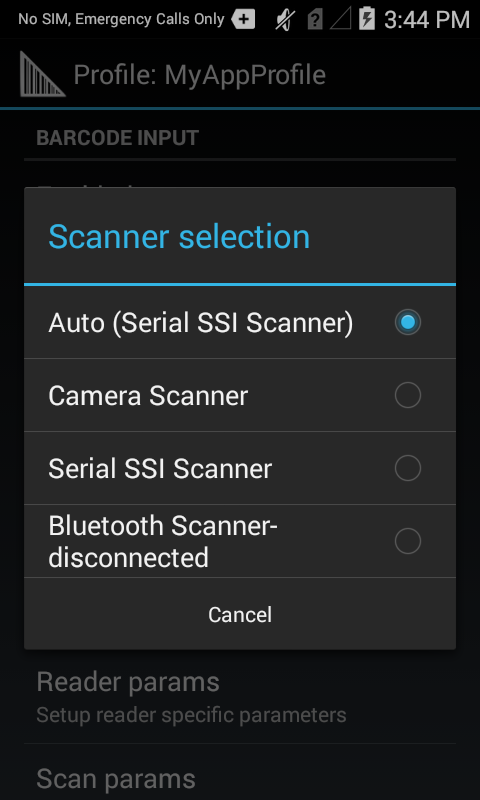
「自動」オプションを選択すると、以下のルールに基づいて、使用可能なデバイスのリストから最適なスキャン デバイスが自動的に決定されます。
自動スキャナ選択ルール:
- Zebra スキャン モジュールまたはスキャン/MSR モジュールがインストールされている場合は、2D イメージャが選択されます。
- スキャン モジュールがインストールされていない場合は、カメラが選択されます。
- カメラを選択すると、背面カメラを使用してスキャンが実行されます。
- 2D イメージャを選択すると、インストールしたスキャンまたはスキャン/MSR モジュールを使用してスキャンが実行されます。
Bluetooth スキャナ
DataWedge では、次の Zebra Bluetooth スキャナをサポートします。
- RS507 コードレス リング スキャナ
- RS6000 リング スキャナ
- DS3678 超高耐久性スキャナ
Bluetooth スキャナは、次のルールに従ってサポートされます。
- プロファイルで RS507 を初期構成するには、スキャナをペアリングして接続する必要があります。
- 初期構成後、Bluetooth スキャナをデバイスから切断しても、プロファイルで有効/無効にすることができます。ただし、リーダー パラメータ、デコーダ、およびその他のスキャナの設定を構成するには、Bluetooth スキャナを接続する必要があります。
- 自動選択された別のスキャナの使用中に、Bluetooth スキャナを接続しても、Bluetooth スキャナが自動的に再接続されることはありません。Bluetooth スキャナを再度有効にするには、そのスキャナを接続してプロファイルでそれを選択するか、自動選択オプションを再度選択します。
- 自動選択とバッテリ交換 - バッテリ交換の前にスキャナ選択が「自動」に設定されており、RS507 が有効になっている場合は、バッテリ交換後に再接続すると、その RS507 スキャナでの作業が続行されます。交換後に RS507 を再接続しない場合は、その時点のデフォルト スキャナに戻ります。
- サスペンド時に有効状態を維持 - このモードは、Bluetooth スキャナおよびプラグ接続可能なスキャナでサポートされており、サスペンド モード中よりもバッテリの消耗が早まる可能性があります。注: サポートされているスキャナのスキャン トリガを押すと、Zebra コンピューティング デバイスはサスペンド モードからウェイクします。
入力パラメータ
多くの入力方式には、組織で予想されるスキャン対象や優先選択に従って構成可能なパラメータが含まれます。これにより、セキュリティの強化、デコード エラーの減少、その他の事由に対応できます。たとえば、Code 128 シンボル体系でエンコードされたパッケージを定期的に受信する企業では、実装する Code 128 デコーダを非 EAN タイプのデコーダに制限することで、スキャン エラーを減らすことができます。
個々のデコーダのパラメータは、プロファイル内で変更されます。各 DataWedge プロファイルには、関連付けられたアプリケーションで使用する一意のデコーダ グループおよび (該当する場合は) デコーダ パラメータ グループを割り当てることができます。このガイドでは、デコーダの選択について取り上げ、また構成可能なパラメータを持つデコーダの詳細について説明します。
DataWedge では、すべての主要なバーコード シンボル体系がデコードされます。一般的な形式は、すべての DataWedge プロファイルにおいてデフォルトで有効になっており、以下の表では、(*) で示されています。スキャン性能を向上させるために、特定のプロファイルに関連付けられているアプリケーションに必要のないすべてのデコーダを無効にすることをお勧めします。
デフォルトのデコーダ
UPC-E0* |
UPC-E1 |
UPC-A* |
MSI |
EAN-8* |
EAN-13* |
Codabar* |
Code 39* |
Discrete 2of5 |
Interleaved 2of5 |
Code 11 |
Code 93 |
Code 128* |
PDF417* |
Trioptic 39 |
MicroPDF* |
MacroPDF* |
Maxicode* |
Datamatrix* |
QR Code* |
MacromicroPDF* |
GS1 DataBar |
GS1 DataBar Limited |
GS1 DataBar Expanded |
Composite AB* |
Webcode |
Composite C* |
TLC 39* |
USPostnet |
USPlanet |
UK Postal |
Japanese Postal |
Australian Postal |
Canadian Postal |
Dutch Postal |
Chinese 2of5 |
Aztec* |
MicroQR |
Korean 3 of 5 |
US4state |
US4state FICS |
Matrix 2of5 |
HAN XIN |
* デフォルトで有効
注: 構成可能なパラメータを持たないデコーダは、デコーダ パラメータ セクションに表示されません。
デコーダの有効化/無効化
デコーダを有効または無効にするには:
1.以下に強調表示されているとおり、編集中のプロファイルで、[デコーダ] をタップします。以下の手順 2 の図のような、デコーダのリストが表示されます。

2.対応するチェックボックスをオンにして、目的のデコーダを選択します。プロファイルに関連付けられているアプリで、必要としないデコーダを選択解除します。
デコーダ パラメータの編集
デコーダ パラメータを編集するには:
1.以下に強調表示されているとおり、編集中のプロファイルで、[デコーダ パラメータ] をタップします。以下の手順 2 の図のような、デコーダのリストが表示されます。
2.デコーダ リストで [デコーダ] をタップし、そのパラメータを編集します。
デコーダのパラメータ
個々のデコーダの編集可能なパラメータについて、この後で説明します。注: 構成可能なパラメータを持たないデコーダは、デコーダ パラメータ セクションに表示されません。DataWedge プロファイルの作成と編集の詳細な説明については、「プロファイルの管理」の「新しいプロファイルの作成」を参照してください。
縮小 Quiet Zone
クワイエット ゾーンとは、バーコードの両側にある空白の領域のことで、シンボル体系の開始位置と終了位置を示し、リーダーが無関係な情報をスキャンできないようにするためのものです。マージンレスのデコーダを縮小クワイエット ゾーン レベルのリーダー パラメータで使用する場合、デコーダは、次の表に従って動作します。 上記の 1D クワイエット ゾーン レベルの説明は、「リーダー パラメータ」のセクションにあり、重要な警告も記載されています。
UPCE0
チェック ディジットのレポート - このチェック ディジットは、シンボルの最後の文字であり、データの整合性の検証に使用されます。このオプションを有効または無効にします。このチェックボックスをオンにすると、オプションが有効になっていることが示されます。
プリアンブル -プリアンブル文字は、UPC シンボルの一部であり、国コードとシステム文字で構成されます。UPCE0 プリアンブルの送信には、次の 3 つのオプションがあります。
プリアンブル Sys Char - システム文字のみを送信します。
プリアンブル Country + Sys Char - システム文字と国コード (米国は「0」) を送信します。
プリアンブルなし - プリアンブルを送信しません。
ホスト システムと一致する適切なオプションを選択します。
UPCE0 - UPCA 変換 - 送信する前に、UPCE0 (ゼロ抑制) でデコードされたデータを UPC-A 形式に変換する場合に有効にします。変換後、データは UPC-A 形式に従い、UPC-A プログラミング選択の影響を受けます。UPCE0 でデコードされたデータを、変換せずに UPCE0 データとして送信するには、このオプションを無効にします (デフォルトは無効)。
UPCE1
チェック ディジットのレポート - このチェック ディジットは、シンボルの最後の文字であり、データの整合性の検証に使用されます。このオプションを有効または無効にします。このチェックボックスをオンにすると、オプションが有効になっていることが示されます。
プリアンブル -プリアンブル文字は、UPC シンボルの一部であり、国コードとシステム文字で構成されます。UPCE1 プリアンブルの送信には、次の 3 つのオプションがあります。
プリアンブル Sys Char - システム文字のみを送信します。
プリアンブル Country + Sys Char - システム文字と国コード (米国は「0」) を送信します。
プリアンブルなし - プリアンブルを送信しません。
ホスト システムと一致する適切なオプションを選択します。
UPCE1 - UPCA 変換 - UPCE1 でデコードされたデータを、UPC-A 形式に変換して送信する場合に有効にします。変換後、データは UPC-A 形式に従い、UPC-A プログラミング選択の影響を受けます。UPCE1 でデコードされたデータを、変換せずに UPCE1 データとして送信するには、このオプションを無効にします。
UPCA
チェック ディジットのレポート - このチェック ディジットは、シンボルの最後の文字であり、データの整合性の検証に使用されます。このオプションを有効または無効にします。このチェックボックスをオンにすると、オプションが有効になっていることが示されます。
プリアンブル -プリアンブル文字は、UPC シンボルの一部であり、国コードとシステム文字で構成されます。UPCA プリアンブルの送信には、次の 3 つのオプションがあります。
プリアンブル Sys Char - システム文字のみを送信します。
プリアンブル Country + Sys Char - システム文字と国コード (米国は「0」) を送信します。
プリアンブルなし - プリアンブルを送信しません。
ホスト システムと一致する適切なオプションを選択します。
MSI
長さ 1* - 特定の長さ範囲の MSI シンボルをデコードするには、この値を下限に設定します。たとえば、4 ~ 12 文字の MSI シンボルをデコードするには、この値を 4 に設定します。
長さ 2* - 特定の長さ範囲の MSI シンボルをデコードするには、この値を上限に設定します。たとえば、4 ~ 12 文字の MSI シンボルをデコードするには、この値を 12 に設定します。
* この後の「デコード長」セクションを参照してください
冗長性 - データを受け入れる前に、バーコードを 2 回読み取るようにリーダーを設定します。
チェック ディジット - MSI シンボルでは、1 桁のチェック ディジットが必須であり、常にリーダーによって検証されます。2 桁目のチェック ディジットはオプションです。
1 チェック ディジット - 1 桁のチェック ディジットを検証します。
2 チェックディジット - 2 桁のチェック ディジットを検証します。
チェック ディジット スキーム - 2 桁目の MSI チェック ディジットを検証するために 2 つのアルゴリズムを選択可能です。チェック ディジットのエンコードに使用するアルゴリズムを選択します。
MOD-11-10 - 最初のチェック ディジットは MOD 11、2 桁目のチェック ディジットは MOD 10 です。
MOD-10-10 - 両方のチェック ディジットが MOD 10 です。
チェック ディジットのレポート - MSI データをチェック ディジット付きまたはチェック ディジットなしで送信します。このチェックボックスをオンにすると、MSI データがチェック ディジット付きで送信されます。
EAN8
EAN8 - EAN13 変換 - EAN8 データを EAN 13 形式に変換します。このチェックボックスをオンにすると、この変換が有効になります。
Codabar
長さ 1* - 特定の長さ範囲の Codabar シンボルをデコードするには、この値を下限に設定します。たとえば、8 ~ 24 文字の Codabar シンボルをデコードする場合は、この値を 8 に設定します。
長さ 2* - 特定の長さ範囲の Codabar シンボルをデコードするには、この値を上限に設定します。たとえば、8 ~ 24 文字の Codabar シンボルをデコードする場合は、この値を 24 に設定します。
* この後の「デコード長」セクションを参照してください
冗長性 - データを受け入れる前に、バーコードを 2 回読み取るようにリーダーを設定します。
Clsi 編集 - このパラメータを有効にすると、開始文字と終了文字が取り除かれ、14 文字の Codabar シンボル中の 1 番目、5 番目、および 10 番目の文字の後にスペースが挿入されます。ホスト システムでこのデータ形式が必要な場合に、この機能を有効にします。
Notis 編集 -このパラメータを有効にすると、デコードされた Codabar シンボルから開始文字と終了文字が取り除かれます。ホスト システムでこのデータ形式が必要な場合に、この機能を有効にします。
Code39
長さ 1* - 特定の長さ範囲の Code 39 シンボルをデコードするには、この値を下限に設定します。たとえば、8 ~ 24 文字の Code 39 シンボルをデコードするには、この値を 8 に設定します。
長さ 2* - 特定の長さ範囲の Code 39 シンボルをデコードするには、この値を上限に設定します。たとえば、8 ~ 24 文字の Code 39 シンボルをデコードするには、この値を 24 に設定します。
* この後の「デコード長」セクションを参照してください
チェック ディジットの検証 - すべての Code 39 シンボルの整合性を確認し、データが、指定されたチェック ディジット アルゴリズムに適合していることを検証する場合に、この機能を有効にします。デジタル スキャナは、モジュロ 43 チェック ディジットを含む Code 39 シンボルのみをデコードします。Code 39 シンボルに モジュロ 43 チェック ディジットが含まれている場合に限り、この機能を有効にします。
チェック ディジットの報告 - チェック ディジット付きまたはなしで Code 39 データを送信します。このチェックボックスをオンにすると、Code 39 データがチェック ディジット付きで送信されます。
フル ASCII - Code39 フル ASCII は、全 ASCII 文字セットをエンコードするために文字をペアリングする Code 39 の一種です。Code 39 フル ASCII を有効にするには、このチェックボックスをオンにします。
冗長性 - データを受け入れる前に、バーコードを 2 回読み取るようにリーダーを設定します。
Code39 から Code32 への変換換 - Code 32 は、イタリア製薬業界で使用されている Code 39 の一種です。
Code32 接頭部を報告 - すべての Code 32 バーコードにプリフィックス文字「A」を追加できるようにします。
セキュリティ レベル - オプション: セキュリティ レベル 0、セキュリティ レベル 1、セキュリティ レベル 2、およびセキュリティレベル 3。
Discrete 2of5
長さ 1* - 特定の長さ範囲の Discrete 2of5 シンボルをデコードするには、この値を下限に設定します。たとえば、4 ~ 12 文字の Discrete 2of5 シンボルをデコードするには、この値を 4 に設定します。
長さ 2* - 特定の長さ範囲の Discrete 2of5 シンボルをデコードするには、この値を上限に設定します。たとえば、4 ~ 12 文字の Discrete 2of5 シンボルをデコードするには、この値を 12 に設定します。
* この後の「デコード長」セクションを参照してください
冗長性 - データを受け入れる前に、バーコードを 2 回読み取るようにリーダーを設定します。
Interleaved 2of5
長さ 1* - 特定の長さ範囲の Interleaved 2of5 シンボルをデコードするには、この値を下限に設定します。たとえば、4 ~ 12 文字の Interleaved 2of5 シンボルをデコードするには、この値を 4 に設定します。
長さ 2* - 特定の長さ範囲の Interleaved 2of5 シンボルをデコードするには、この値を上限に設定します。たとえば、4 ~ 12 文字の Interleaved 2of5 シンボルをデコードするには、この値を 12 に設定します。
* この後の「デコード長」セクションを参照してください
冗長性 - データを受け入れる前に、バーコードを 2 回読み取るようにリーダーを設定します。
チェック ディジット
チェック ディジットなし - チェックディジットは使用されません。
USS チェック ディジット - すべての Interleaved 2of5 シンボルの整合性を確認し、データが USS (Uniform Symbology Specification) のチェック ディジット アルゴリズムに準拠していることを検証する場合に選択します。
OPCC チェック ディジット - すべての Interleaved 2of5 シンボルの整合性を確認し、データが OPCC (Optical Product Code Council) のチェック ディジット アルゴリズムに準拠していることを検証します。
チェック ディジットのレポート - チェック ディジット付きまたはなしで Interleaved 2of5 のデータを送信します。このチェックボックスをオンにすると、Interleaved 2of5 データがチェック ディジット付きで送信されます。
ITF-14 - EAN13 変換 - 14 文字の Interleaved 2of5 バーコードを EAN-13 に変換し、 EAN-13 として送信します。Interleaved 2of5 バーコードを有効にして、先頭に 0 と有効な EAN-13 チェック ディジットを付ける必要があります。
Code11
長さ 1* - 特定の長さ範囲の Code 11 シンボルをデコードするには、この値を下限に設定します。たとえば、4 ~ 12 文字の Code 11 シンボルをデコードするには、この値を 4 に設定します。
長さ 2* - 特定の長さ範囲の Code 11 シンボルをデコードするには、この値を上限に設定します。たとえば、4 ~ 12 文字の Code 11 シンボルをデコードするには、この値を 12 に設定します。
* この後の「デコード長」セクションを参照してください
冗長性 - データを受け入れる前に、バーコードを 2 回読み取るようにリーダーを設定します。
チェック ディジットの検証 - すべての Code 11 シンボルの整合性を確認し、データが、指定されたチェック ディジット アルゴリズムに適合していることを検証します。これにより、デコードされた Code 11 バーコードのチェック ディジット メカニズムが選択されます。
チェック ディジットなし - チェック ディジットを検証しません。
1 チェック ディジット - バーコードに 1 桁のチェック ディジットが含まれます。
2 チェックディジット - バーコードに 2 桁のチェック ディジットが含まれます。
チェック ディジットの送信 - チェック ディジットを付けるかどうかを指定して、Code 11 データを送信します。このチェックボックスをオンにすると、Code 11 データがチェック ディジット付きで送信されます。
Code93
長さ 1* - 特定の長さ範囲の Code 93 シンボルをデコードするには、この値を下限に設定します。たとえば、4 ~ 12 文字の Code 93 シンボルをデコードするには、この値を 4 に設定します。
長さ 2* - 特定の長さ範囲の Code 93 シンボルをデコードするには、この値を上限に設定します。たとえば、4 ~ 12 文字の Code 93 シンボルをデコードするには、この値を 12 に設定します。
* この後の「デコード長」セクションを参照してください
冗長性 - データを受け入れる前に、バーコードを 2 回読み取るようにリーダーを設定します。
Code128
長さ 1* - 特定の長さ範囲の Code 128 シンボルをデコードするには、この値を下限に設定します。たとえば、4 ~ 12 文字の Code 128 シンボルをデコードするには、この値を 4 に設定します。
長さ 2* - 特定の長さ範囲の Code 128 シンボルをデコードするには、この値を上限に設定します。たとえば、4 ~ 12 文字の Code 128 シンボルをデコードするには、この値を 12 に設定します。
* この後の「デコード長」セクションを参照してください
冗長性 - データを受け入れる前に、バーコードを 2 回読み取るようにリーダーを設定します。
EAN128 有効化 - EAN128 サブタイプを設定します。このチェックボックスをオンにすると、オプションが有効になっていることが示されます。
ISBT128 有効化 - ISBT128 サブタイプを設定します。このチェックボックスをオンにすると、オプションが有効になっていることが示されます。
Plain Code 128 有効化 - その他 (非 EAN または ISBT) のコード 128 サブタイプを有効にします。
ISBT128 連結モード - ISBT コード タイプのペア連結オプションを選択します。
連結モードなし - 検出された ISBT コードのペアを連結しません。
連結モード常時 - 連結をデコードおよび実行するには、ISBT コードが 2 つ必要です。ISBT シンボルが 1 つの場合はデコードしません。
連結モード自動 - ISBT コードのペアをただちにデコードして連結します。ISBT シンボルが 1 つしか存在しない場合、デバイスは、データを送信する前に、Redundancy - Code128 で設定した回数だけシンボルをデコードし、ISBT シンボルが他にないことを確認する必要があります。
ISBT テーブルをチェック - ISBT 仕様には、ペアで一般的に使用されるさまざまなタイプの ISBT バーコードをリストするテーブルが含まれています。ISBT128 連結モードが設定されている場合は、[ISBT テーブルをチェック] を有効にして、このテーブルにあるペアのみを連結します。他のタイプの ISBT コードは連結されません。
セキュリティ レベル - スキャナは、Code 128 バーコードに対して 4 種類のデコード セキュリティ レベルを設定できます。バーコード品質の低下に従い、セキュリティ レベルが上がり、デコードの成功が補償され、改善に役立ちます。スキャナの強度とセキュリティの間には、逆相関があります。特定のアプリケーションに必要なセキュリティ レベルを慎重に選択することをお勧めします。
セキュリティ レベル 0 - この設定では、スキャナが、その性能を最大限に発揮できる状態で動作すると同時に、「仕様に準拠した」ほとんどのバーコードのデコードにおいて十分なセキュリティを実現します。
セキュリティ レベル 1 - この設定では、ほとんどのデコード エラーが排除されます。
セキュリティ レベル 2 - セキュリティ レベル 1 でデコード エラーを排除できない場合に、このオプションを選択します。
セキュリティ レベル 3 - セキュリティ レベル 2 が選択されてもデコード エラーが発生する場合に、このセキュリティ レベルを選択します。このオプションの選択は、仕様から大きく外れたバーコードのデコード ミスに対する非常手段であることに注意してください。このセキュリティ レベルを選択すると、スキャナのデコード能力を大きく損ないます。このレベルのセキュリティが必要な場合は、バーコードの品質改善を試みてください。
Trioptic39
冗長性 - データを受け入れる前に、バーコードを 2 回読み取るようにリーダーを設定します。
HAN XIN
HAN XIN 反転 - HanXin デコーダの反転を確認します。
Matrix 2of5
長さ 1* - デコード長を設定するために使用します。長さ 2* - デコード長を設定するために使用します。冗長性 - データを受け入れる前にバーコードを 2 回読み取るようにリーダーを設定します。チェック ディジットのレポート - チェック ディジット付きまたはなしで Matrix 2of5 データを送信します。チェック ディジットの検証 -すべての Matrix 2of5 シンボルの整合性を確認し、データが、指定されたチェック ディジット アルゴリズムに適合しているかどうかを検証する場合に、この機能を有効にします。
* この後の「デコード長」セクションを参照してください
MicroPDF
Code 128 エミュレーション - 特定の MicroPDF417 シンボルのデータを Code 128 として送信する場合に、このオプションを有効にします。このオプションを使用するには、AIM コード ID 文字を有効にする必要があります。
Code 128 エミュレーションを有効にして、こうした MicroPDF417 シンボルを次のいずれかのプリフィックスとともに送信します。
]C1: 最初のコードワードが 903、904、または 905 の場合
]C2: 最初のコードワードが 908 または 909 の場合
]C0: 最初のコードワードが 910 または 911 の場合
Code 128 エミュレーションを無効にして、こうした MicroPDF417 シンボルを次のいずれかのプリフィックスとともに送信します。
]L3: 最初のコードワードが 903、904、または 905 の場合
]L4: 最初のコードワードが 908 または 909 の場合
]L5: 最初のコードワードが 910 または 911 の場合
Webcode
Web コード サブタイプ - GT Web コード サブタイプのデコードを有効にします。このチェックボックスをオンにすると、このオプションが有効になります。
Composite AB
UCC リンク モード:
リンク フラグ無視
常にリンク
自動識別
マルチパケット モード:
マルチパート、シングルパケット
独立したマルチ読み取り
UPC プリアンブル チェック ディジットの使用 - コンポジット デコード データをレポートするときは、UPC/EAN パラメータで指定された UPC ルールを使用します。
Composite C
マルチパケット モード:
マルチパート、シングルパケット
独立したマルチ読み取り
USPostnet
チェック ディジットのレポート - チェック ディジット付きまたはなしで USPostnet データを送信します。このチェックボックスをオンにすると、USPostnet データがチェック ディジット付きで送信されます。
USPlanet
チェック ディジットのレポート - チェック ディジット付きまたはなしで USPlanet データを送信します。このチェックボックスをオンにすると、USPlanet データがチェック ディジット付きで送信されます。
UK Postal
チェック ディジットのレポート - チェック ディジット付きまたはなしで UK Postal データを送信します。このチェックボックスをオンにすると、UK Postal データがチェック ディジット付きで送信されます。
Korean 3of5
長さ 1* - 特定の長さ範囲の Korean 3of5 シンボルをデコードするには、この値を下限に設定します。たとえば、4 ~ 12 文字の Korean 3of5 シンボルをデコードするには、この値を 4 に設定します。
長さ 2* - 特定の長さ範囲の Korean 3of5 シンボルをデコードするには、この値を上限に設定します。たとえば、4 ~ 12 文字の Korean 3 of 5 シンボルをデコードするには、この値を 12 に設定します。
* この後の「デコード長」セクションを参照してください
冗長性 - データを受け入れる前に、バーコードを 2 回読み取るようにリーダーを設定します。
デコード長
許容デコード長は、次のように、長さ 1 と長さ 2 で指定されます。
- 可変長 - 任意の文字数を含むシンボルをデコードします。
- 長さ 1 と長さ 2 の両方を「0」(ゼロ) に設定します
- 範囲 - a ~ b (上下限を含む) の特定の長さ範囲のシンボルをデコードします。
- 長さ 1 を「a」(下限) に設定し、長さ 2 を「b」(上限) に設定します。
- 2 種類の個別の長さ - 2 種類の特定の長さのいずれかを含むシンボルのみをデコードします。
- 長さ 2 を短い長さとして、また長さ 1 を長い長さとして設定します
- 1 種類の個別の長さ - 特定の長さを含むシンボルのみをデコードします。
- 長さ 1 と長さ 2 の両方を目的の長さ (ゼロ以外) に設定します
UPC/EAN パラメータ
UPC/EAN パラメータでは、複数の UPC または EAN デコーダに適用されるパラメータを構成できます。

セキュリティ レベル - UPC/EAN バーコードに対して 4 種類のデコード セキュリティ レベルを設定できます。バーコード品質の低下に従い、セキュリティ レベルが上がり、デコードの成功が補償され、改善に役立ちます。スキャナの強度とセキュリティの間には、逆相関があります。特定のアプリケーションに必要なセキュリティ レベルを慎重に選択することをお勧めします。
レベル 0 - この設定では、スキャナが、最速で動作すると同時に、「仕様に準拠した」UPC/EAN バーコードのデコードにおいて十分なセキュリティを実現します。
レベル 1 - バーコード品質の低下に従い、特定の文字が他の文字 (1、2、7、8 など) よりも先にデコード エラーを発生しやすくなります。スキャナで印刷品質の低いバーコードによるデコード エラーが発生し、デコード エラーがこうした文字に限定される場合は、このセキュリティ レベルを選択します。
レベル 2 - スキャナで印刷品質の低いバーコードのデコードに失敗し、デコード エラーが 1、2、7、8 の文字に限定されない場合は、このセキュリティ レベルを選択します。
レベル 3 - スキャナがそれでもデコードに失敗する場合は、このセキュリティ レベルを選択します。このオプションの選択は、仕様から大きく外れたバーコードのデコード エラーに対する非常手段であることに注意してください。このセキュリティ レベルを選択すると、スキャナのデコード能力を大きく損なうおそれがあります。このレベルのセキュリティが必要な場合は、バーコードの品質改善を試みてください。
サプリメンタル 2 - このチェックボックスをオンにすると、このオプションが有効になります。
サプリメンタル 5 - このチェックボックスをオンにすると、このオプションが有効になります。
サプリメンタル モード
サプリメンタルなし - スキャナに UPC/EAN とサプリメンタル シンボルが表示され、スキャナで UPC/EAN はデコードされますが、サプリメンタル文字は無視されます。
サプリメンタル常時 - スキャナでサプリメンタル文字付きの UPC/EAN シンボルのみがデコードされ、サプリメンタルのないシンボルは無視されます。
サプリメンタル自動 - スキャナでサプリメンタル文字付きの UPC/EAN がただちにデコードされます。シンボルにサプリメンタルがない場合、スキャナは、サプリメンタルがないことを確認するために、UPC/EAN サプリメンタルの冗長性で設定された回数だけバーコードをデコードしてから、そのデータを送信します。
サプリメンタル スマート - スマート サプリメンタルを有効にします。このモードでは、デコーダは、デコードされた値が以下のいずれかのサプリメンタル タイプに属していない限り、メイン ブロックのそのデコードされた値をただちに返します。
- 378
- 379
- 977
- 978
- 979
- 414
- 419
- 434
- 439
バーコードの前に上記のプリフィックスのいずれかが付いている場合は、画像でサプリメンタルをより積極的に検索し、そのスキャンを試みます。サプリメンタル スキャンが失敗した場合は、メイン バーコードのみが返されます。
サプリメンタル 378-379 - 先頭が 378 または 379 の UPC/EAN コードのサプリメンタルを有効 (自動識別) にします。先頭が 378 でも 379 でもない UPC/EAN バーコードのサプリメンタルの読み取りを無効にします。サプリメンタルがある場合は、スキャンを試みます。サプリメンタル スキャンが失敗した場合は、メイン バーコードのみが返されます。
サプリメンタル 978-979 - 先頭が 978 または 979 の UPC/EAN コードのサプリメンタルを有効 (自動識別) にします。先頭が 978 でも 979 でもない別の UPC/EAN バーコードのサプリメンタルの読み取りを無効にします。サプリメンタルがある場合は、スキャンを試みます。サプリメンタル スキャンに失敗した場合は、メイン バーコードのみが返されます。
サプリメンタル 414-419-434-439 - 先頭が 414、419、434 または 439 の UPC/EAN コードのサプリメンタルを有効 (自動識別) にします。先頭が 414、419、434、439 のいずれでもない別の UPC/EAN バーコードのサプリメンタルの読み取りを無効にします。サプリメンタルがある場合は、スキャンを試みます。サプリメンタル スキャンが失敗した場合は、メイン バーコードのみが返されます。
サプリメンタル 977 - 先頭が 977 の UPC/EAN コードのサプリメンタルを有効 (自動識別) にします。先頭が 977 でない別の UPC/EAN バーコードのサプリメンタルの読み取りを無効にします。サプリメンタルがある場合は、スキャンを試みます。サプリメンタル スキャンが失敗した場合は、メイン バーコードのみが返されます。
リトライ数 - サプリメンタルの自動識別の再試行回数です。指定可能な値は 2 ~ 20 です (上下限を含む)。このフラグは、サプリメンタル モードが次のいずれかの値に設定されている場合にのみ考慮されます。サプリメンタル自動、サプリメンタル スマート、サプリメンタル 378-379、サプリメンタル 978-979、サプリメンタル 977、またはサプリメンタル 414-419-434-439 (2 ~ 20)。
ランダム チェック ディジット - ランダム ウェイト チェック ディジットの検証を有効にします。
リニア デコード - 使用されていません。廃止予定。
Coupon - クーポン コードのデコードを有効にします。クーポン コードを正しくデコードするには、該当するデコーダをすべて有効にする必要があります。
Bookland - 有効にするときは、以下のリストから Bookland 形式を選択します。
Bookland 形式 - Bookland を有効にすると、Bookland データのオプションを選択できます。
ISBN-10 形式 - スキャナは、後方互換性を保つために特殊な Bookland チェック ディジット付きの従来の 10 桁形式の、978 で始まる Bookland データをレポートします。979 で始まるデータは、このモードでは Bookland と見なされません。
ISBN-13 形式 - 2007 ISBN-13 プロトコル対応の 13 桁形式の Bookland データ (978 または 979 で始まる) を EAN-13 としてレポートします。
GS1 - UPC EAN 変換 - 設定されている場合、GS1 バーコードを UPC/EAN 形式に変換します。この設定を機能させるには、UPC/EAN シンボル体系を有効にする必要があります。このチェックボックスをオンにすると、オプションが有効になっていることが示されます。
リーダー パラメータ
リーダー パラメータでは、編集するプロファイルで選択したバーコード リーダーの特定の構成オプションを設定します。すべてのパラメータが、どのリーダーにも適用されるわけではありません。

イルミネーション モード - イルミネーションのオン/オフを切り替えます。
エイム モード - エイム パターンのオン/オフを切り替えます。
エイム タイプ - トリガを押したときのリーダーの動作を選択できるようにします。
トリガ - トリガを押すたびに、1 つのバーコードをスキャンできます。
時間指定ホールド - トリガを押すと、エイム タイマで指定した時間だけ、エイム セッションが開始されます。この時間が経過すると、デコード セッションが開始され、スキャン ビームが照射されます。デコード セッションは、ビーム タイマが期限切れになるか、あるいはトリガが解除されるか、またはバーコードがデコードされるまで、アクティブ状態を維持します。
時間指定リリース - トリガを押すと、エイム セッションが開始され、トリガが解除されるまで続行されます。トリガが解除されたときにエイム タイマが期限切れになると、ビーム タイマと同じ残り時間の間、またはバーコードがデコードされる間、スキャン ビームが照射された状態でデコード セッションが開始されます。
押してリリース - トリガを押してリリースすると、スキャン ビームが開始されます。デコード セッションは、ビーム タイマが期限切れになるか、バーコードがデコードされるまで、アクティブ状態を継続します。
連続読み取り - スキャン トリガを長押しすると、バーコードが連続的にスキャンされます。Zebra RS507 Bluetooth リング スキャナではサポートされていません。
ビーム タイマ - リーダーがオンのままになる最大時間 (ミリ秒) を設定します。0 ~ 60,000 ms の範囲を 100 ms 単位でサポートします。値が 0 の場合、リーダーは無期限でオンになります。
エイム タイマ - 時間指定モードの時間 (ミリ秒) を設定します。0 ~ 60,000 ms の範囲を 100 ms 単位でサポートします。
イメージ キャプチャ モード - バーコード スキャナをイメージ キャプチャ モードに設定します。
なし - 画像をキャプチャしません。
デコード時の単一イメージ キャプチャ - デコードしたデータとともに画像をキャプチャします。
イメージ キャプチャのみ - 画像キャプチャのみで、バーコード データは送信されません。
注: DataWedge でバーコード スキャンを使用する場合、このパラメータを変更することは推奨していません。DataWedge で画像データは処理されません。
リニア セキュリティ レベル - 正確なデコードを確認するために、バーコードを読み取る回数を設定します。
セキュリティ冗長性と長さ - 冗長性フラグとコード長に基づいた 2 回の読み取り冗長性。
セキュリティ Short/Codabar - 短いバーコードまたは Codabar の場合の 2 回の読み取り冗長性。
セキュリティ全 2 回 - すべてのバーコードで 2 回の読み取り冗長性。
セキュリティ Long + Short - 長いバーコードで 2 回、短いバーコードで 3 回の読み取り冗長性。
セキュリティ全 3 回 - すべてのバーコードで 3 回の読み取り冗長性。
選択リスト - 選択リスト モードを選択できます。このモードでは、イメージャが、ビューファインダの十字線/レチクルの直下にあるバーコードのみをデコードするように指示します。この機能は、デコード セッション中に複数のバーコードが読み取り範囲に表示されても、デコード対象のバーコードは 1 つだけであるアプリケーションに最も役立ちます。
無効化 - 選択リスト モードを無効にします。読み取り範囲内のすべてのバーコードをデコードできます。
ハードウェア選択リスト - 選択リスト モードは、ハードウェアにコマンドを送信することで有効になります。
ソフトウェア選択リスト - 選択リスト機能がソフトウェアで処理され、コマンドはハードウェアに送信されません。
注: [ハードウェア選択リスト] モードまたは [ソフトウェア選択リスト] モードが設定されている場合、一部のデバイスでは性能が異なることがあります。
同じシンボルのタイムアウト - このパラメータを使用して、指定した時間内にスキャナが同じシンボルをデコードできないようにします ([エイム タイプ] が [連続読み取り] に設定されている場合にのみ適用できます)。0 の値は、2 つの連続した読み取りの間に間隔が必要ないことを示します。
異なるシンボルのタイムアウト - このパラメータを使用して、指定した時間内にスキャナが別のシンボルをデコードできないようにします ([エイム タイプ] が [連続読み取り] に設定されている場合にのみ適用できます)。0 の値は、2 つの連続した読み取りの間に間隔が必要ないことを示します。
LCD モード - LCD モードを有効/無効にします。これにより、イメージャで携帯電話などの LCD ディスプレイからバーコードを読み取る能力が強化されます。スキャン モジュールみにの使用されます。
注: LCD モードを使用すると、デコード前に性能が低下したり、レチクルが点滅することがあります。
HW エンジン低出力タイムアウト - スキャナが低出力モードになるまでの非アクティブ時間 (ミリ秒)。
反転 1D モード - 反転 1D バーコード デコード用のオプションを選択できます。
無効化 - 反転 1D シンボル体系のデコードを無効にします。
有効化 - 反転 1D シンボル体系のデコードのみを有効にします。
自動 - 標準および反転の 1D シンボル体系を自動的に検出してデコードします。
1D クワイエット ゾーン レベル - デコーダでマージンレス バーコードのデコードを試行するにあたっての拡張レベルを設定します。
レベル 0 - 通常どおりのマージン デコードが実行されます。
レベル 1 - より強力なデコードが実行されます。
レベル 2 - バーコードの片側のみが必要です。
レベル 3 - 何でもデコードできます。
これらのレベルの動作は、選択したマージンレスのデコーダによって異なります。動作については、「縮小クワイエット ゾーン」の表を参照してください。
注: マージンレス レベルを上げると、デコード時間が長くなり、デコード エラーのリスクが高まります。そのため、高いマージンレス レベルを必要とするシンボル体系のみを有効にし、それ以外のすべてのシンボル体系をデフォルト レベル 1 のままにすることをお勧めします。
低品質画像デコード拡張を許可 - 低品質または劣化品質のバーコードをデコードする拡張モードを選択できます。使用可能なオプション:
拡張レベル 0 - 通常の 1D および 2D バーコードのデコード性能には影響しません。
拡張レベル 1 - 通常の 2D バーコードのスキャナ性能は劣化しますが、Tesco Thailand バーコードおよび Suppository バーコードのデコード性能は向上します。
拡張レベル 2 - レベル 1 と同じ。
拡張レベル 3 - レベル 1 と同じ。
注: 拡張レベル 1 から拡張レベル 3 まで性能は同じです。
文字セットの選択 - デフォルトのエンコード タイプと異なる場合、バーコード データを変換できます。デフォルト値は UTF-8 です。その他のオプションには、ISO-8859-1 および Shift_JIS があります。
ビューファインダ モード - サポートされているビューファインダ モードを選択できます。
ビューファインダの有効化 - ビューファインダのみを有効にします。
静的レチクル - スキャンするバーコードの位置決めに役立つように、画面中央のビューファインダと赤いレチクル (十字線) を有効にします。このパラメータは、カメラがスキャンに使用されている場合にのみサポートされます。
スキャン パラメータ
スキャン パラメータを使用すると、編集するプロファイルで選択したスキャナのコード ID およびスキャナ固有のデコード フィードバック オプションを設定できます。
注: 一部のパラメータはデバイスに依存します。

コード ID タイプ - プリフィックスとデコードしたシンボルの間に挿入するコード ID 文字を選択できます。コード ID 文字で、スキャンしたバーコードのコード タイプを識別します。この情報は、複数のバーコード タイプを読み取っている場合にアプリケーションで役立ちます。使用可能なオプション:
コード ID タイプなし - プレフィックスを挿入しません。
コード ID タイプ - エイム - 標準ベースの 3 文字プリフィックスを挿入します。
コード ID タイプ - シンボル - Zebra が定義した 1 文字プリフィックスを挿入します。
音量タイプ - デコード完了の音声フィードバックの再生時に使用する音量設定を選択できます。使用可能なオプション:
ベル音と通知 - 音声フィードバックに、ベル音と通知の音量設定を使用します。
音楽 & メディア - 音声フィードバックに備えて、音楽とメディアの音量設定を使用します。
アラーム - 音声フィードバックに備えて、アラームの音量設定を使用します。
デコード完了の音声フィードバック - デコードに成功したことを示すために再生する音を選択します。
注: すべての着信音がデコード音としてサポートされているわけではありません。デコード音として使用すると、一部の着信音は切り捨てられることがあります。展開前に、選択したすべての音をテストすることをお勧めします。
デコード完了のハプティック フィードバック - デコードが成功したことを示すために、モバイル コンピュータが振動するようにします。
デコード フィードバック LED タイマ - デコードが成功したことを示すために、緑色 LED を点滅させる時間 (ミリ秒) を定義します。
デコーディングの LED 通知 - 有効にすると、スキャン トリガが押されたときに、赤色 LED が点滅します。
DataWedge 入力オプション:
- バーコード - すべてのタイプのバーコードをスキャンします
- 磁気ストライプ リーダー - クレジット/デビットおよび ID カード番号をキャプチャします
- SimulScan - ドキュメント キャプチャおよびマルチバーコード スキャン
関連ガイド: