MultiFragment サンプル アプリケーションは、複数のフラグメントを含む1つのアクティビティを処理しながら、Android インテントを介してスキャンしたバーコード データを受信する方法を示します。このアプリでは、DataWedge の構成、実行時のスキャナ パラメータの調整、スキャナ ステータス通知の登録、および DataWedge インテント API を介したソフトウェア スキャン トリガの使用を行います。
このサンプルの主な機能:
| DataWedge API | アプリの機能 |
|---|---|
| DataWedge ステータスの取得 | DataWedge が有効化または無効化されていることを確認します。 |
| 構成の設定 | アプリケーション要件のプロファイルを作成またはリセットします。 |
| スキャナ ステータス通知の登録 | インテントを介してスキャナ ステータス変更の通知を受信するように登録します。 |
| ソフト スキャン トリガ | ソフト スキャン トリガ ボタンを使用してスキャンを制御します。 |
| スキャナ入力プラグインの有効化/無効化 | 現在アクティブなプロファイルで使用されているスキャナ入力プラグインを有効/無効にします。無効にすると、実質的にスキャンが無効になります。 |
| スキャナ パラメータの切り替え | スキャナ リーダー パラメータをインテント エクストラとして渡すことにより、実行時にアクティブなプロファイルの設定を一時的に更新します。 |
| スキャナの列挙 | デバイスで使用可能なスキャナのインデックスを生成します。 |
サンプル アプリをダウンロードしてビルドします。
サンプル アプリをデバイスにコピーして起動します。
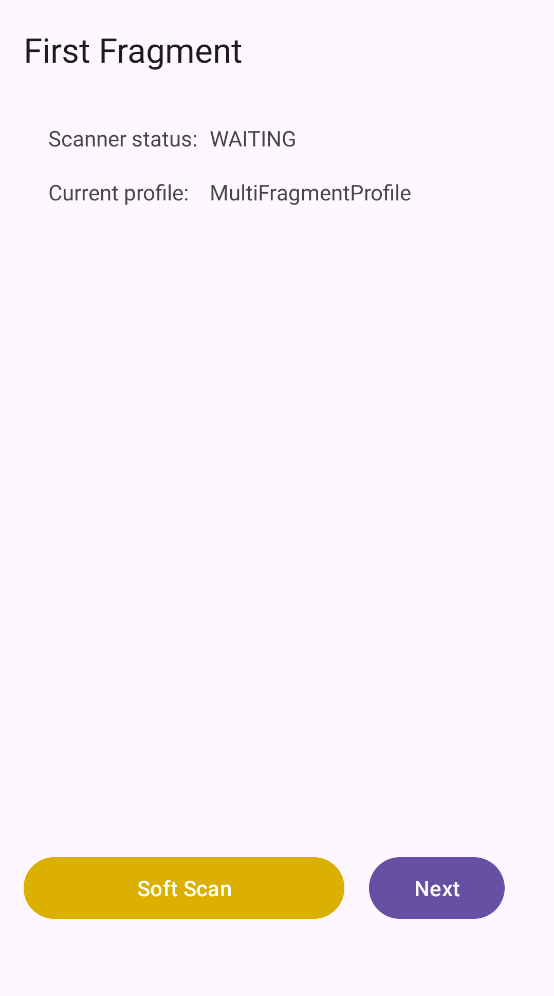
最初のフラグメントが表示され、スキャナのステータスとアクティブ プロファイルが表示されます。
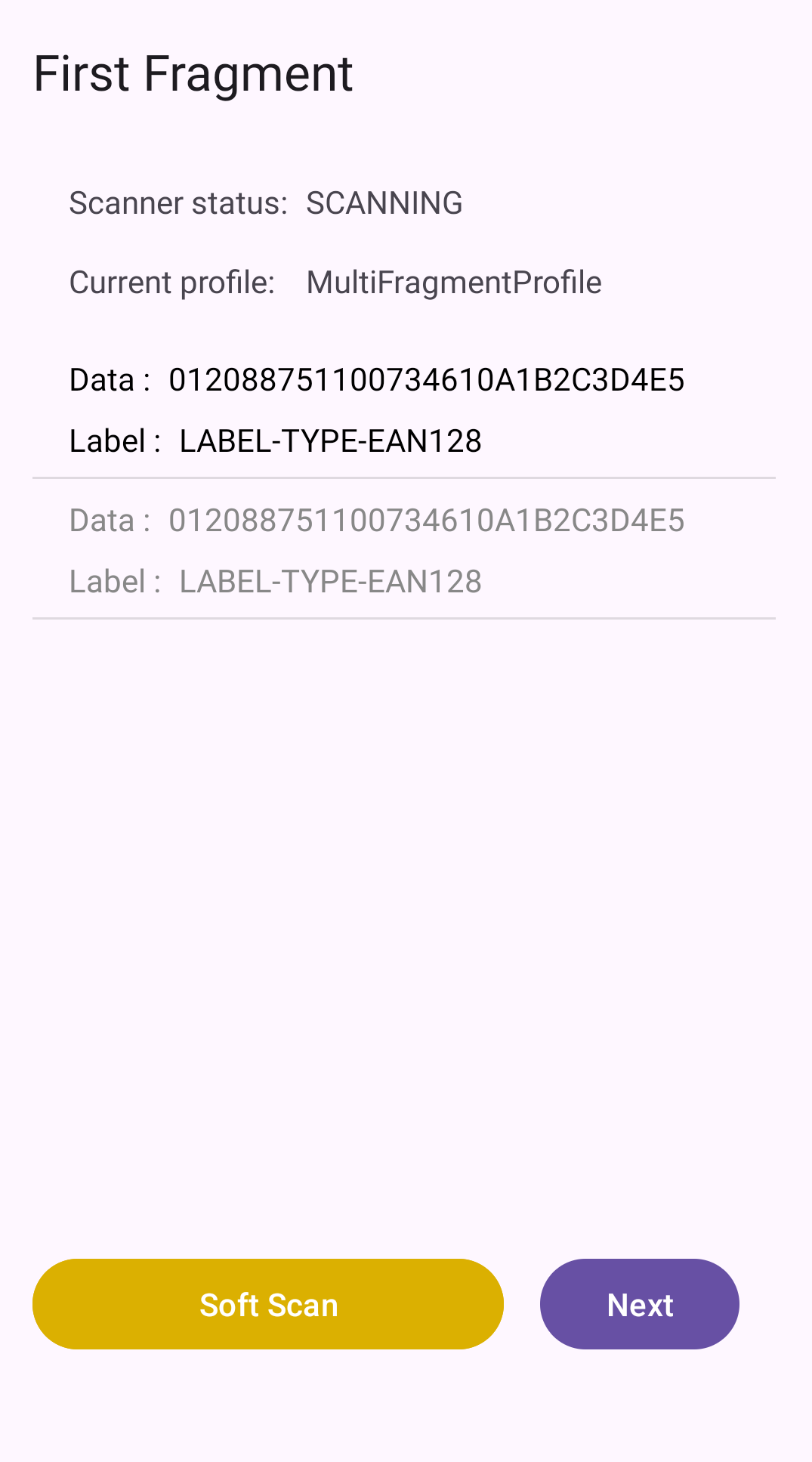
物理トリガ ボタンを押すか、ソフト スキャン ボタンを切り替えてスキャンを実行します。バーコード データとシンボル体系が表示されます。[次へ] をタップして、次のフラグメントに進みます。
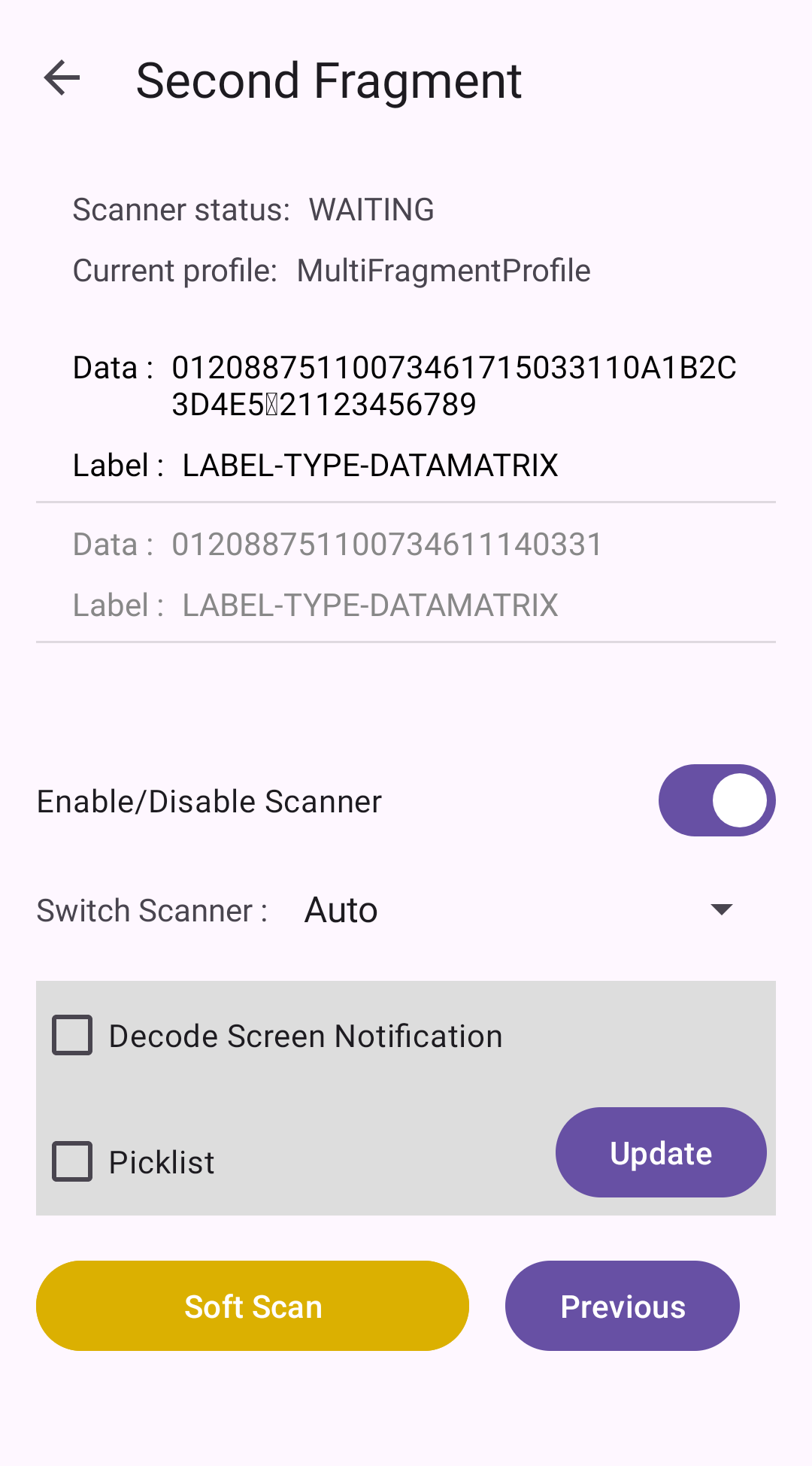
2 番目のフラグメントが表示され、同じ「MultiFragmentProfile」プロファイルが使用されます。スキャナは初期状態では無効になっています。[スキャナの有効化/無効化] を切り替えて、スキャナを有効にします。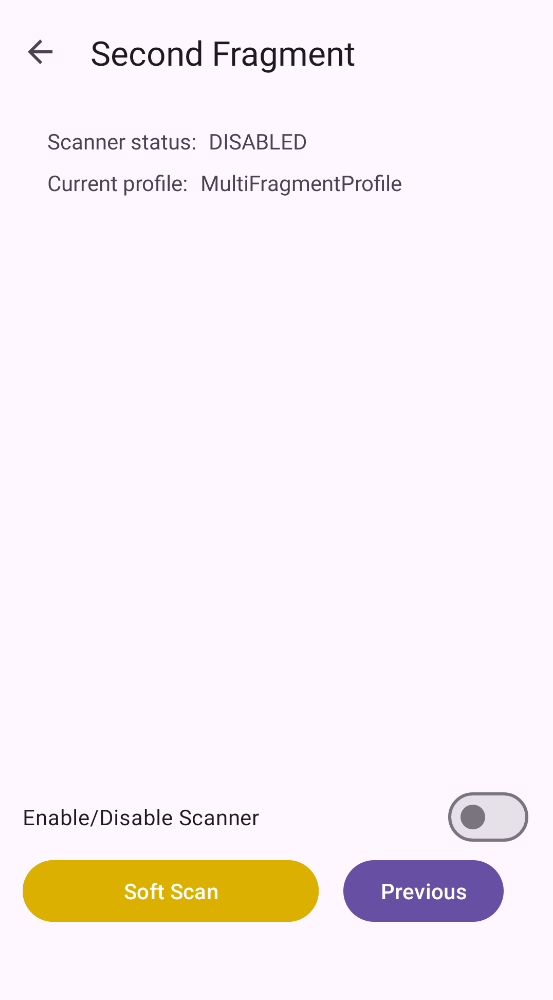
スキャナのステータスが「待機中」に更新されます。物理トリガ ボタンを押すか、ソフト スキャン ボタンを切り替えてスキャンを実行します。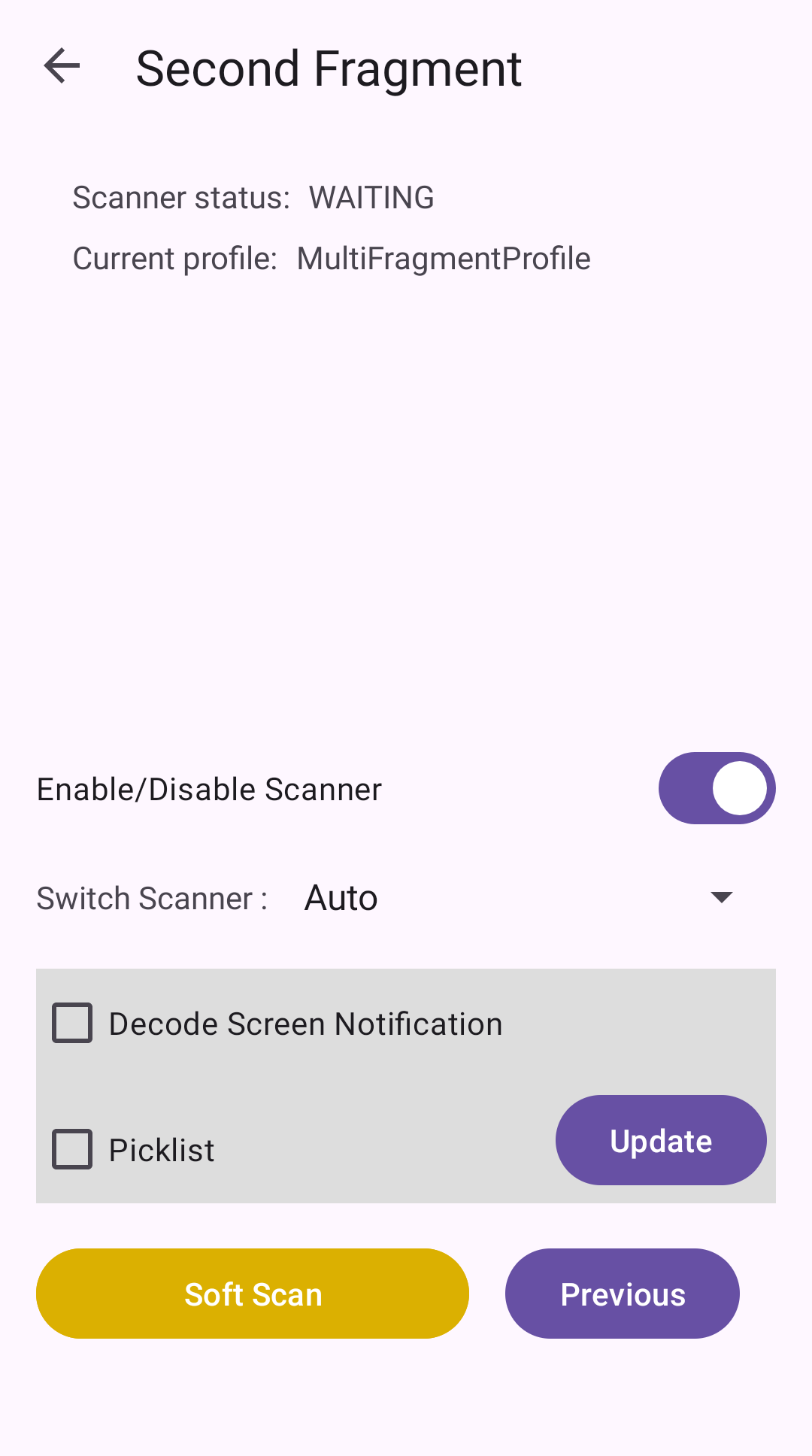
スキャンしたバーコードのバーコード データとシンボル体系が表示されます。
オプション:
[更新] をタップしてこれらの変更を適用します。これにより、スキャナ パラメータの切り替え API が呼び出されます。
注: 「スキャナ ステータス」が無効になっている場合、両方のオプションがデフォルトの状態にリセットされます (無効)。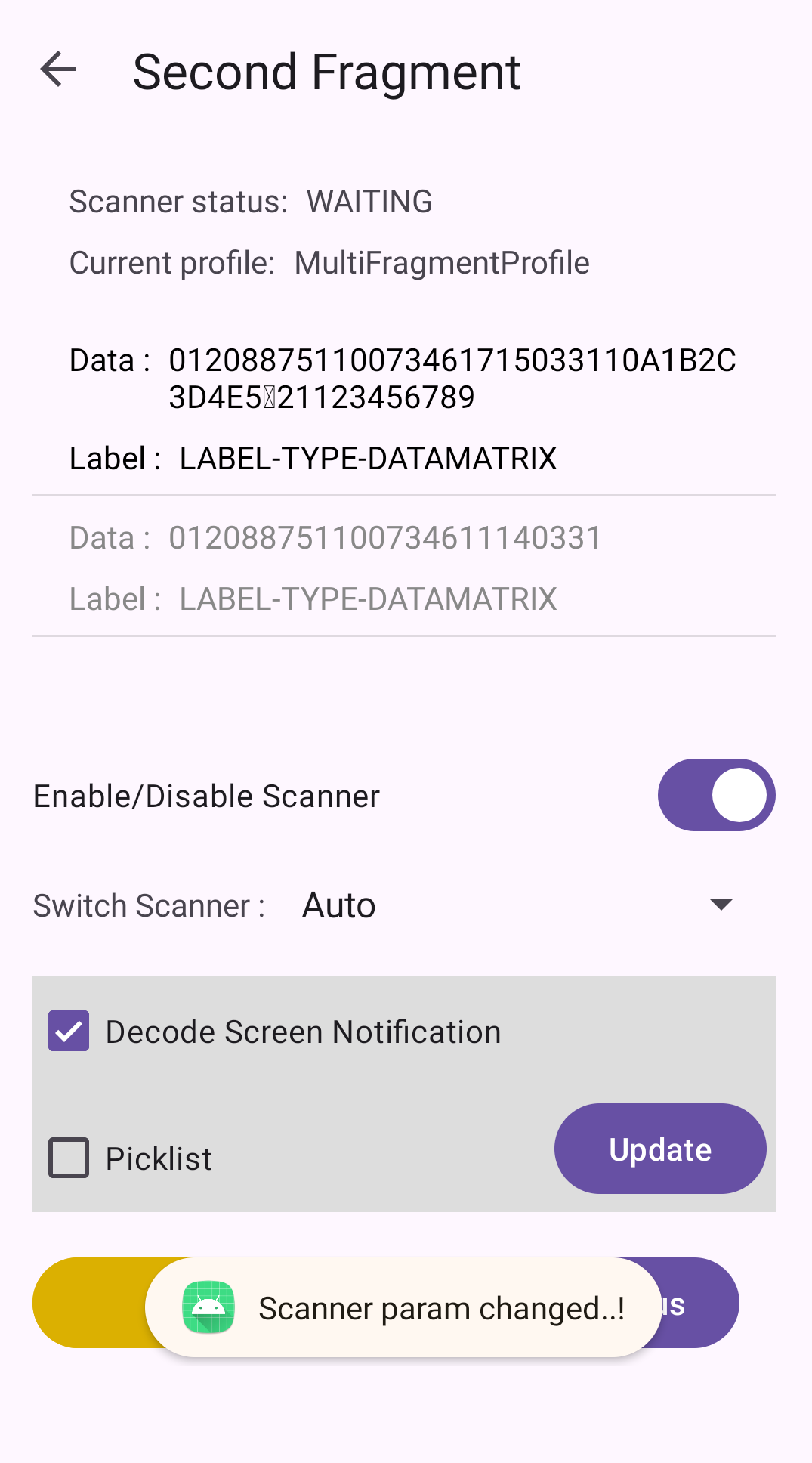
物理トリガ ボタンを押すか、ソフト スキャン ボタンを切り替えてスキャンを実行します。スキャンしたデータが表示されます。デコード画面通知が有効になっている場合、デコードに成功した際にアプリ画面が一時的に緑色になります。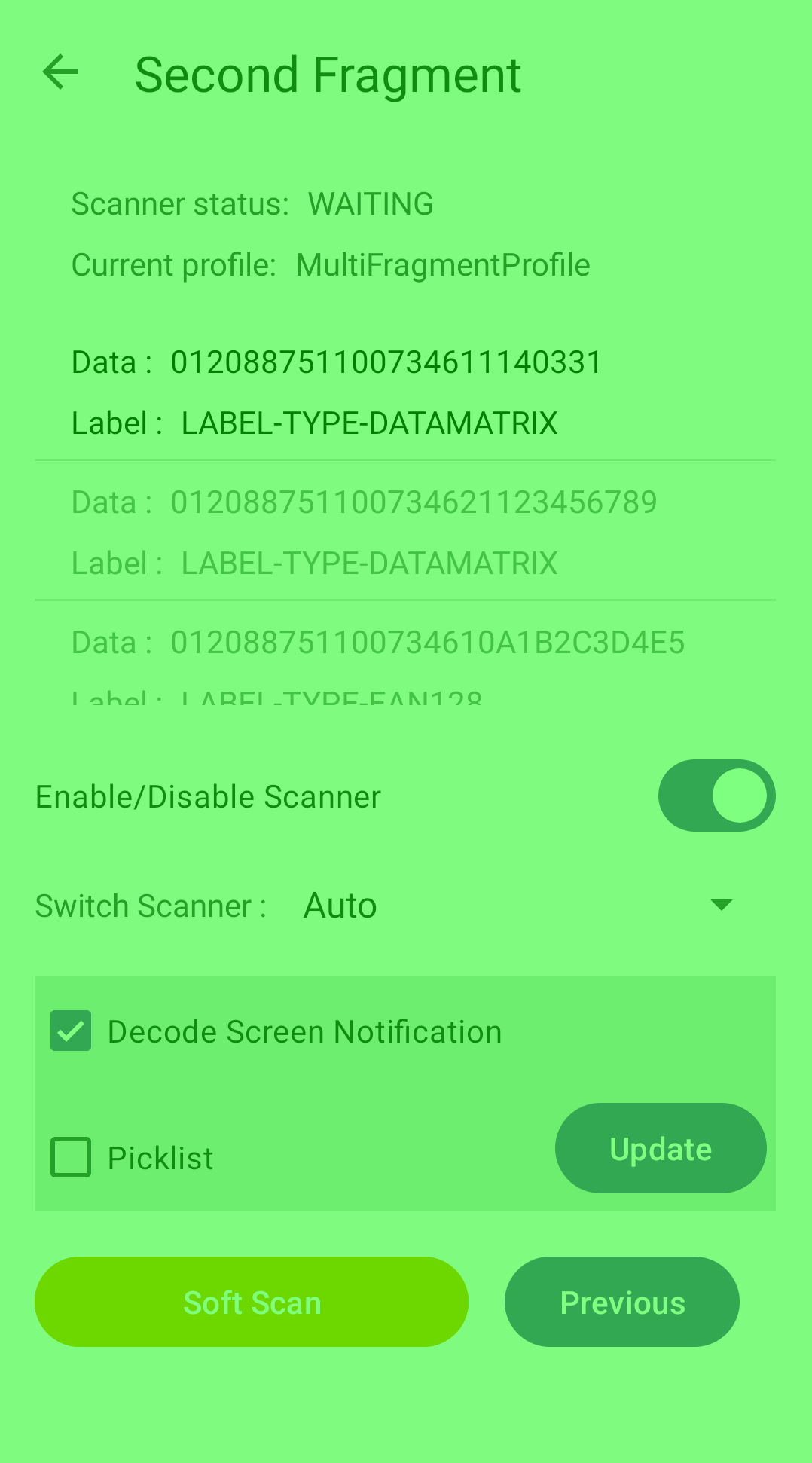
(オプション) 必要に応じて、[スキャナの切り替え] ドロップダウンを使用してスキャナ ハードウェアを変更します。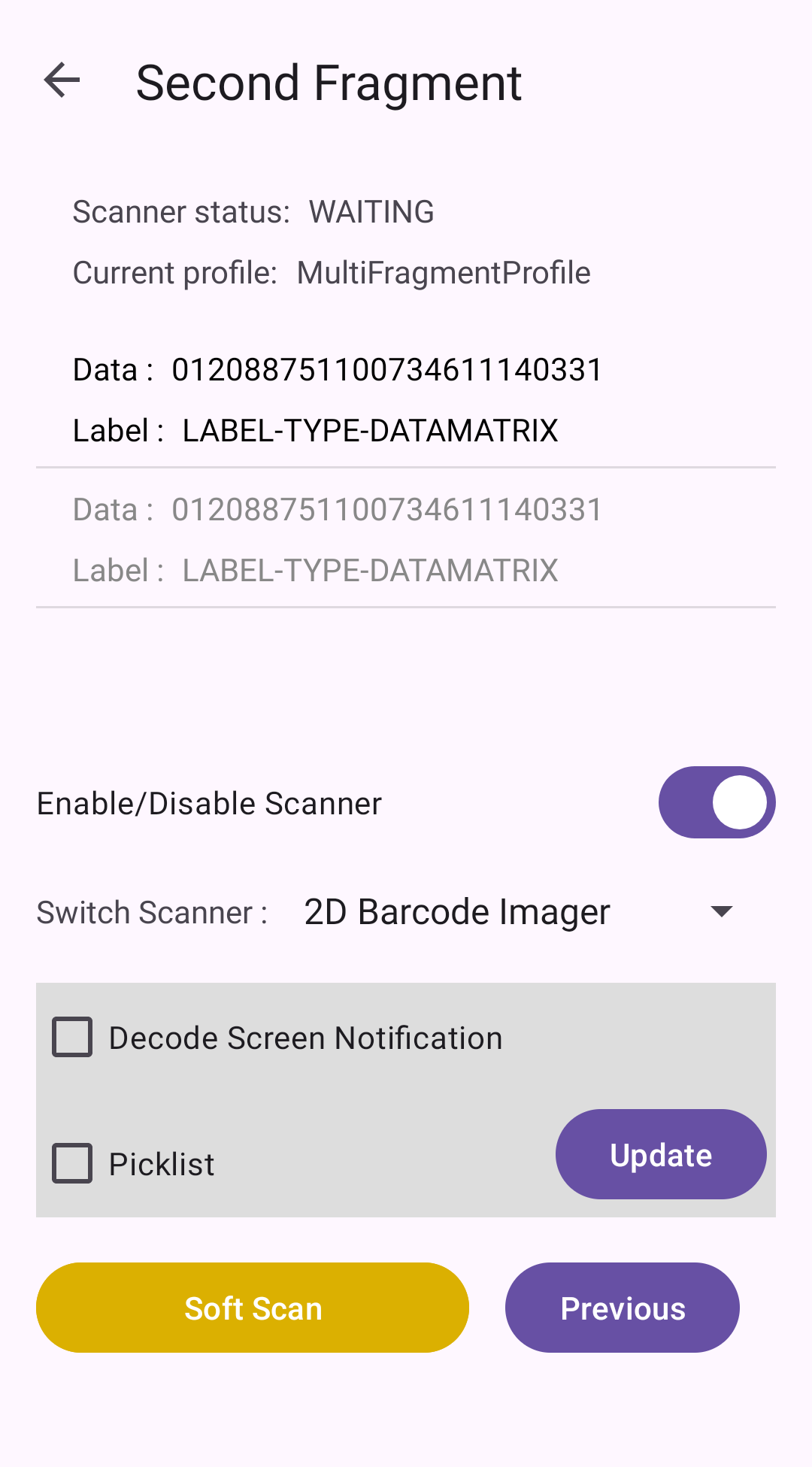
関連ガイド: